Если вы используете Instagram каждый день, но не выжимаете из него максимум — вы теряете время и возможности. Большинство функций остаются скрытыми, а алгоритмы работают против вас, если не понимать, как ими управлять.
В этой статье — 10 практических хитростей Instagram, которые помогают:
- очистить ленту от мусора;
- настроить алгоритмы под себя;
- повысить приватность;
- упростить работу с Direct и контентом.
Без сложных инструкций и теории — только конкретные настройки и действия, которые можно применить сразу.
№1 Фильтры Instagram для блокировки спама и очистки ленты
В Instagram доступны настраиваемые фильтры, которые позволяют скрывать комментарии и сообщения с нежелательными словами. С помощью ключевых слов можно отфильтровать практически любой контент — от спама до оскорбительных формулировок и нерелевантных тем.
Фильтры работают на основе заданного списка слов и фраз. Достаточно собрать базовый список и при необходимости дополнять его по мере появления новых триггеров.
Чтобы настроить фильтры, откройте профиль в Instagram и нажмите на меню с тремя линиями в правом верхнем углу. Далее перейдите в раздел «Взаимодействие с вами» и выберите пункт «Скрытые слова». В этом разделе можно добавить список слов или выражений, разделяя их запятыми. После добавления Instagram автоматически будет блокировать соответствующие комментарии и сообщения.
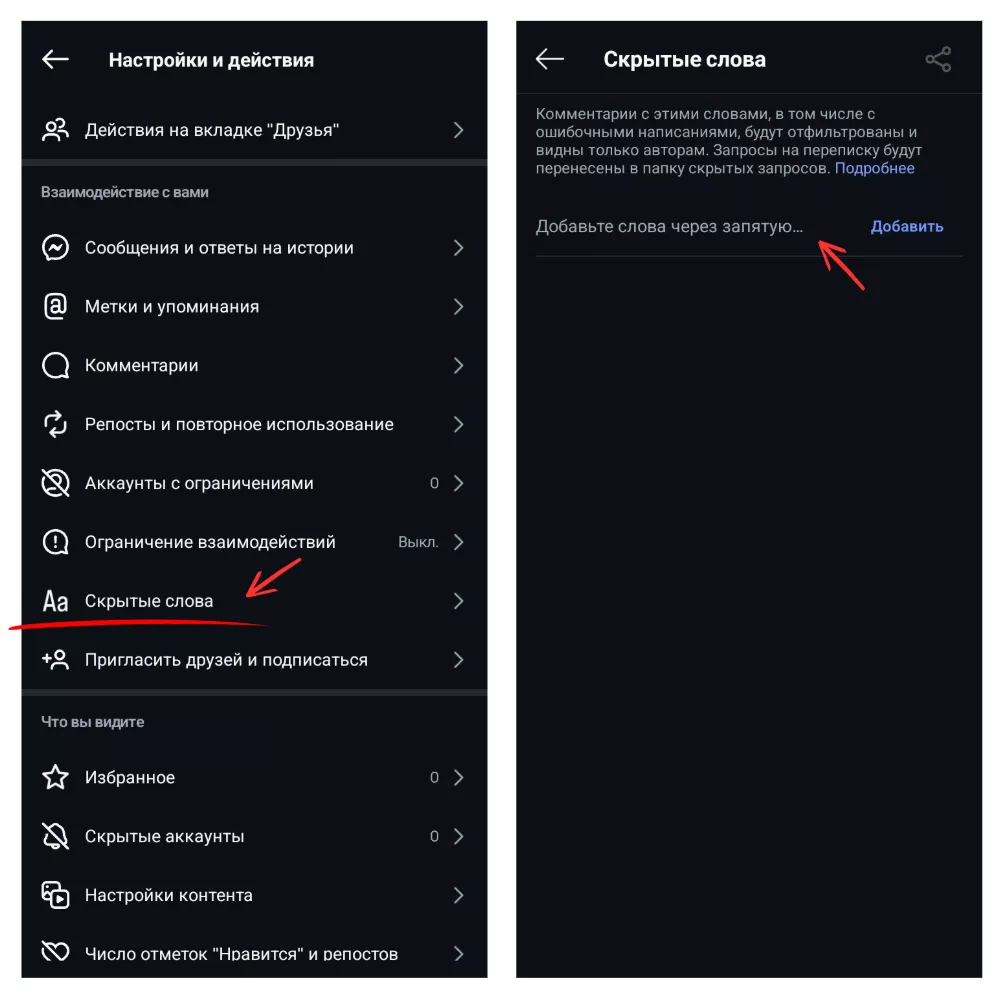
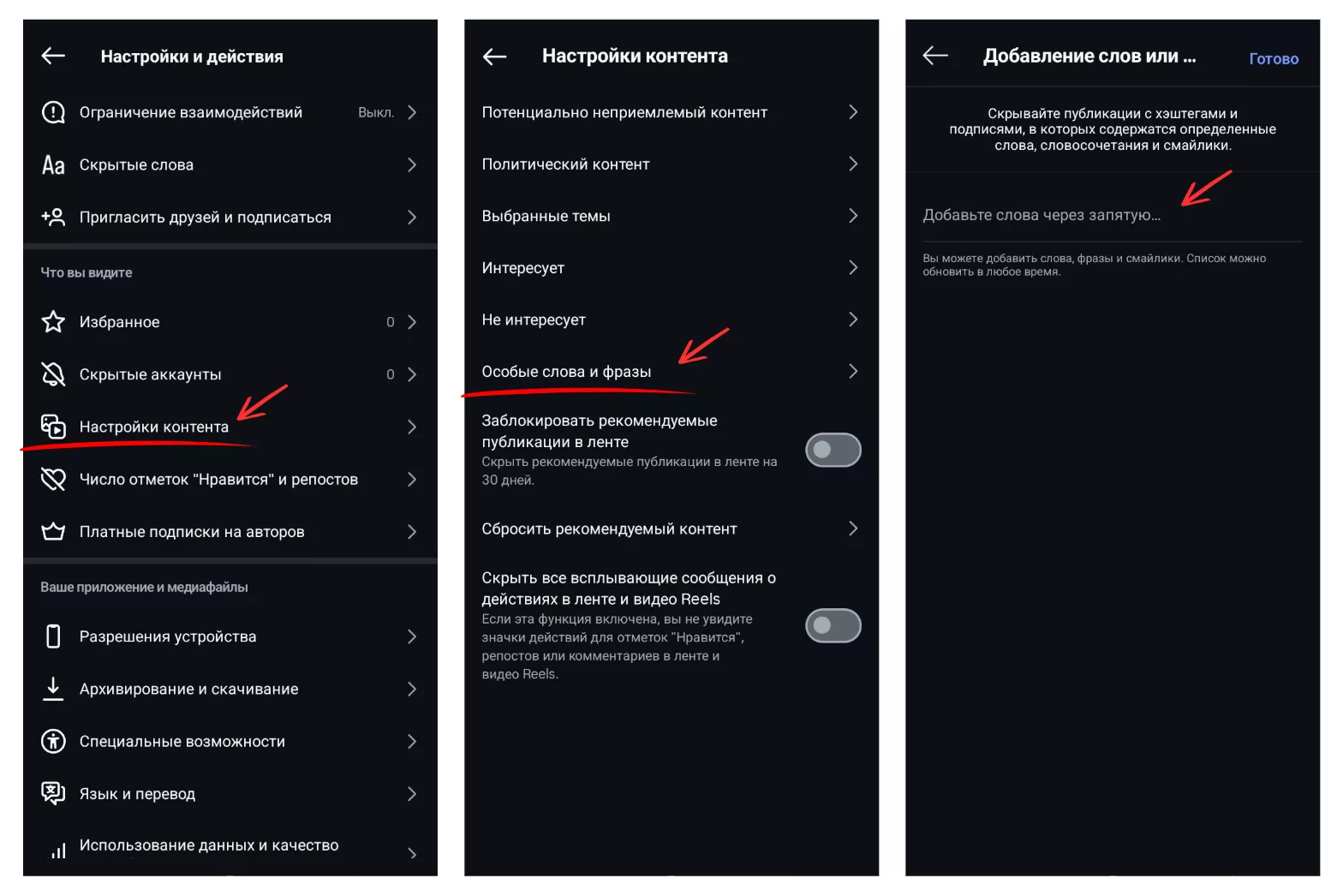
Дополнительно можно управлять тем, какой контент появляется в ленте. Для этого в настройках откройте раздел «Что вы видите» → «Настройки контента» → «Особые слова и фразы». Здесь также добавляются слова через запятую, после чего Instagram перестаёт показывать публикации с подписями и хэштегами, содержащими заданные слова, словосочетания или эмодзи.
№2 Сбросьте алгоритм Instagram
Алгоритм рекомендаций периодически начинает давать сбой: в ленте появляется контент по темам, которые не вызывают интереса, а привычные форматы и аккаунты пропадают. Это происходит из-за накопленных сигналов — случайных просмотров, задержек на роликах или взаимодействий, которые алгоритм интерпретирует как интерес.
В такой ситуации ленту можно перенастроить двумя способами:
- Первый — через поведенческий сигнал. Найдите ролик по теме, которая действительно интересна, и пролистайте подряд несколько похожих видео. Затем дойдите до ролика, который не относится к этой теме, и закройте приложение. Повторение это несколько раз, чтобы алгоритм быстрее скорректировать рекомендации: лишнего контента станет меньше.
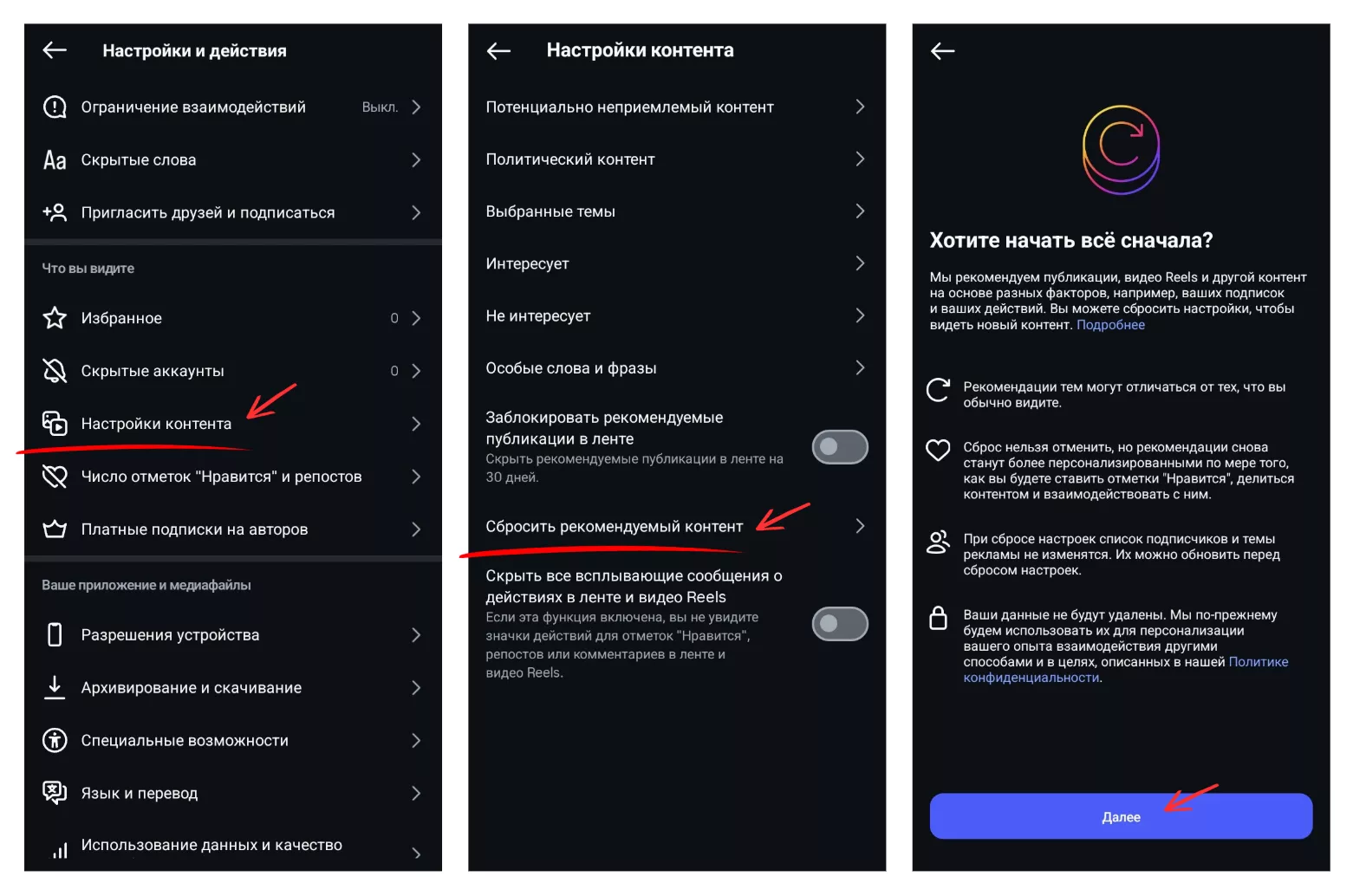
- Второй способ — полный сброс рекомендаций через настройки. Для этого откройте раздел «Что вы видите» → «Настройки контента» → «Сбросить рекомендуемый контент». После этого алгоритм начинает формировать ленту заново, опираясь на новые действия внутри приложения.
№3 Удаление отслеживающих параметров из ссылок Instagram
При копировании ссылки на пост, Reels или сторис Instagram автоматически добавляет к ней параметры отслеживания. Это происходит даже в том случае, если ссылка отправляется за пределы приложения. Такие параметры позволяют определить, что публикация была переслана и откуда именно пришел переход.
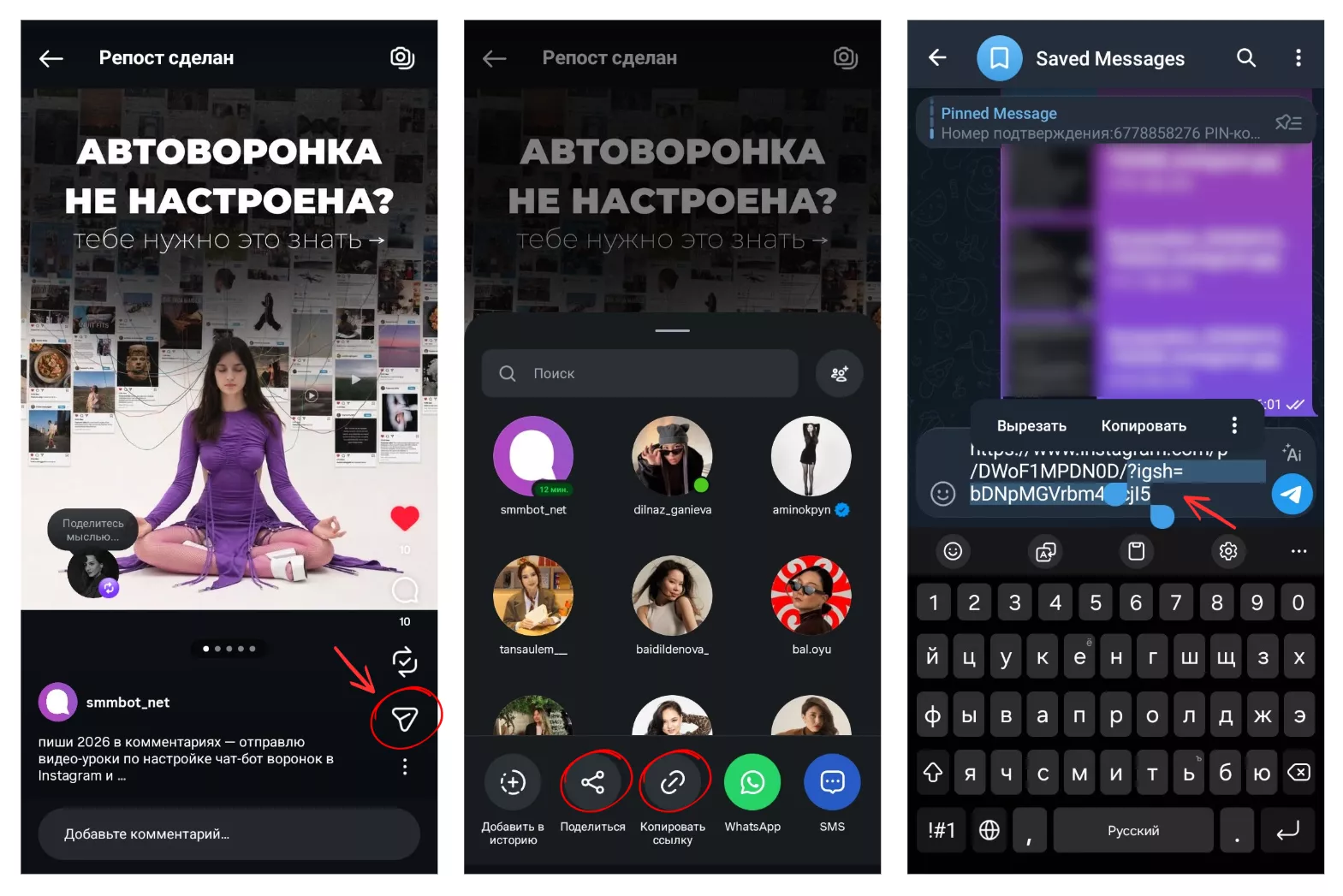
Проверить это можно через кнопку «Поделиться» → «Копировать ссылку». Если вставить ссылку в любой текстовый редактор, в её конце будут дополнительные элементы вроде ?igsh=… или ?utm… — это и есть трекинг-параметры. Если человек перейдет по этой ссылке, он увидит, какой аккаунт делился этим постом.
Отключить их на уровне настроек нельзя, но их можно удалить вручную перед отправкой. Достаточно вставить ссылку и убрать всё, что идет после знака вопроса. Основная часть URL при этом остаётся рабочей, а параметры отслеживания исчезают.
Такой способ не влияет на саму ссылку, но позволяет делиться ей без лишних технических «хвостов».
№4 Ограничьте количество уведомлений в Instagram
После публикации поста Instagram активно отправляет уведомления о каждом взаимодействии — лайках, комментариях, подписках. Даже при редком использовании приложения уведомления продолжают накапливаться и перегружают внимание. Полное отключение уведомлений подходит не всем, поэтому логичнее оставить только те, которые действительно важны.
Для этого перейдите в настройки профиля и в разделе «Как вы используете Instagram» > «Уведомления» просмотрите все доступные вам опции. Например, можно оставить только сообщения в Direct, чтобы не пропускать диалоги, а остальные категории отключить.
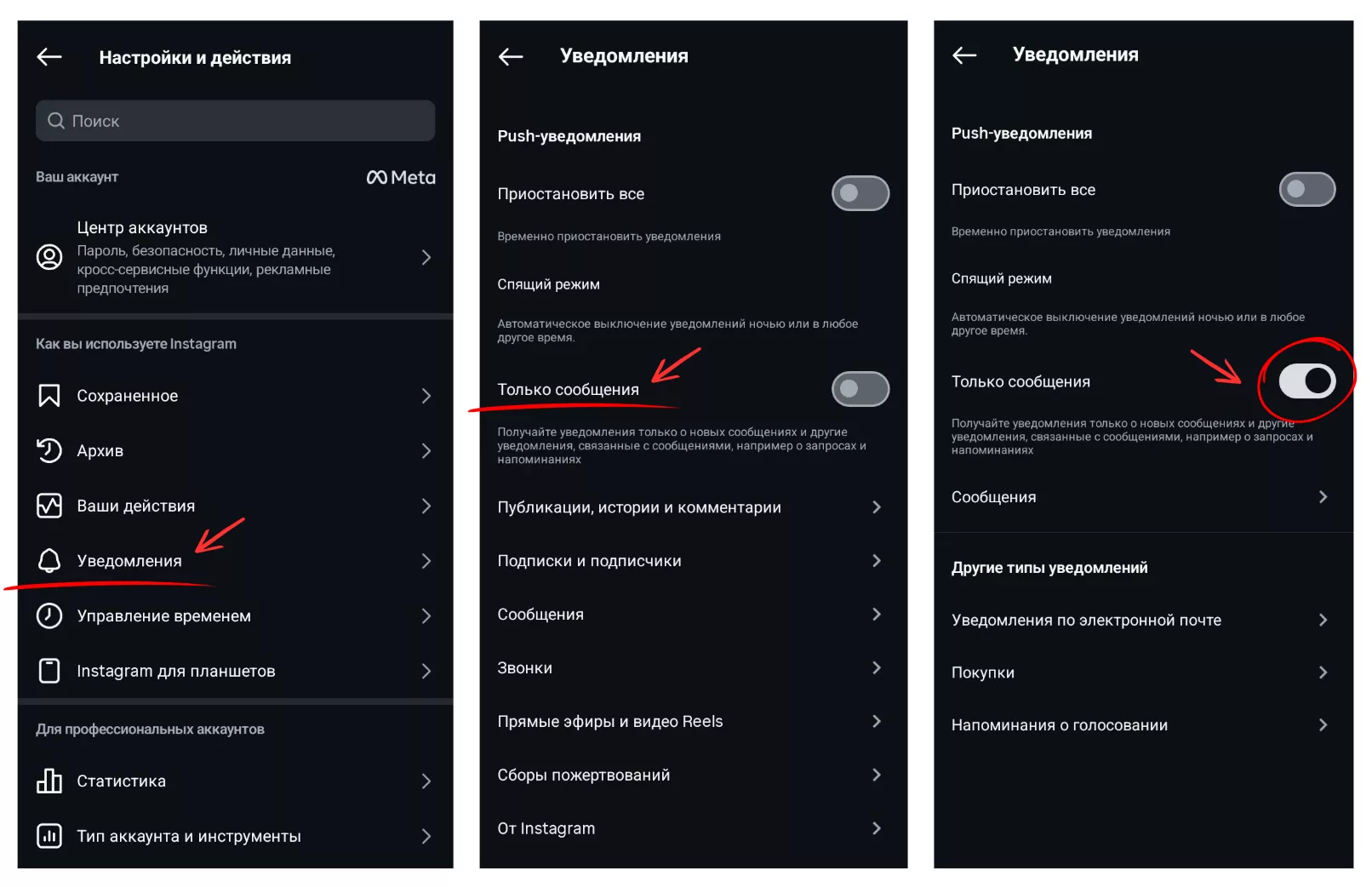
Дополнительные рекомендации:
- Чтобы еще больше ограничить уведомления, прокрутите вниз в этом разделе и выберите пункт «Подписки и подписчики» на этой странице и отключите «Рекомендации аккаунтов».
- Аналогичным образом вы можете перейти в раздел «Сообщения» и отключить «Напоминания о сообщениях» и все варианты настроек уведомлений каналов.
- Вы также можете перейти в раздел «Звонки» и отключить «Видеочаты», что дает дополнительный бонус в виде отключения видеозвонков в Instagram, которыми я никогда не хотел пользоваться.
№5 Скрыть свой статус онлайн и отключить уведомления о прочтении в Instagram
Instagram по умолчанию показывает другим пользователям, когда аккаунт находится в сети и были ли прочитаны сообщения. Это упрощает коммуникацию, но снижает уровень приватности.
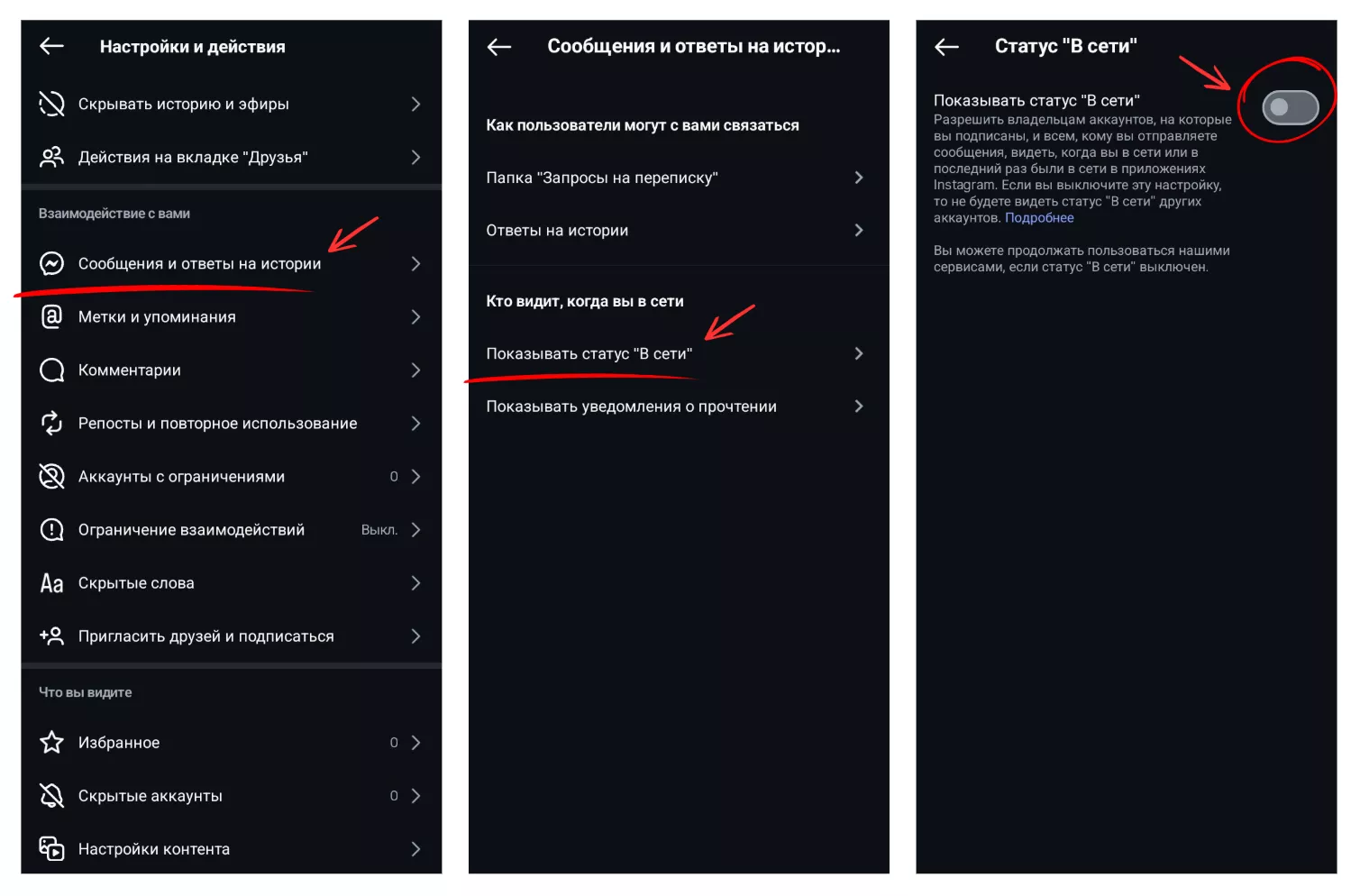
Чтобы скрыть статус онлайн, откройте настройки и перейдите в раздел «Взаимодействия с вами» → «Сообщения и ответы на истории» → «Показывать статус в сети». После отключения этой функции другие пользователи не будут видеть, когда аккаунт активен.
Дополнительно можно отключить уведомления о прочтении. В разделе «Сообщения и ответы на истории» доступна настройка «Показывать уведомления о прочтении». Если её отключить, собеседники не увидят, было ли сообщение прочитано.
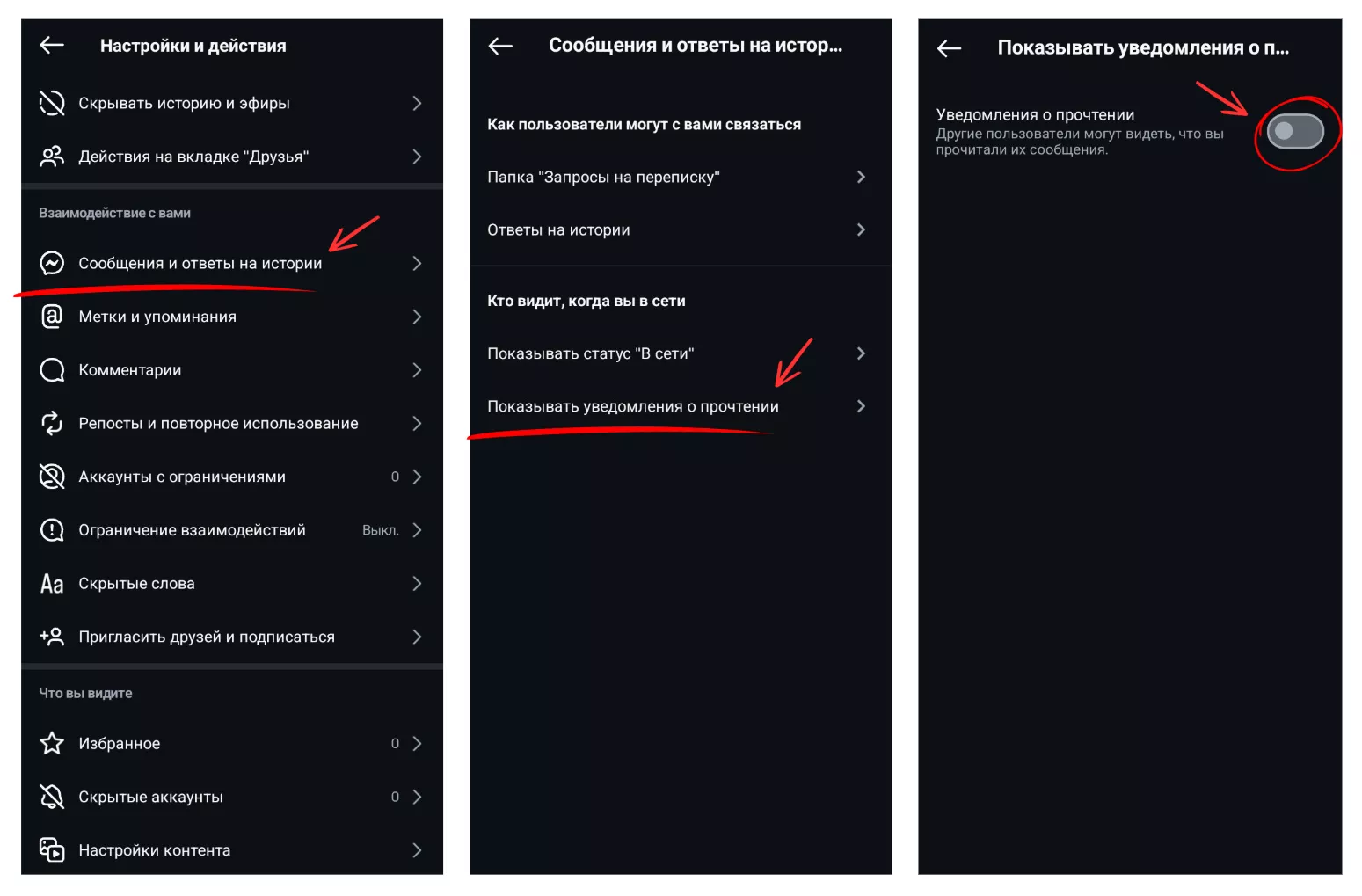
Эти настройки позволяют контролировать видимость активности и отвечать на сообщения без привязки к статусу онлайн.
№6 Как скрыть индикатор «вводится текст» в сообщениях Instagram
В Direct Instagram показывает, когда собеседник набирает сообщение. Это выглядит как анимация в чате и сигнализирует о том, что ответ скоро появится. Функция удобна для диалога, но создает лишнее давление и привязывает к процессу переписки.
Индикатор можно отключить для конкретных диалогов. Для этого откройте нужный чат, нажмите на имя контакта в верхней части экрана и перейдите в раздел «Конфиденциальность и безопасность». В этом разделе отключается отображение статуса набора текста.
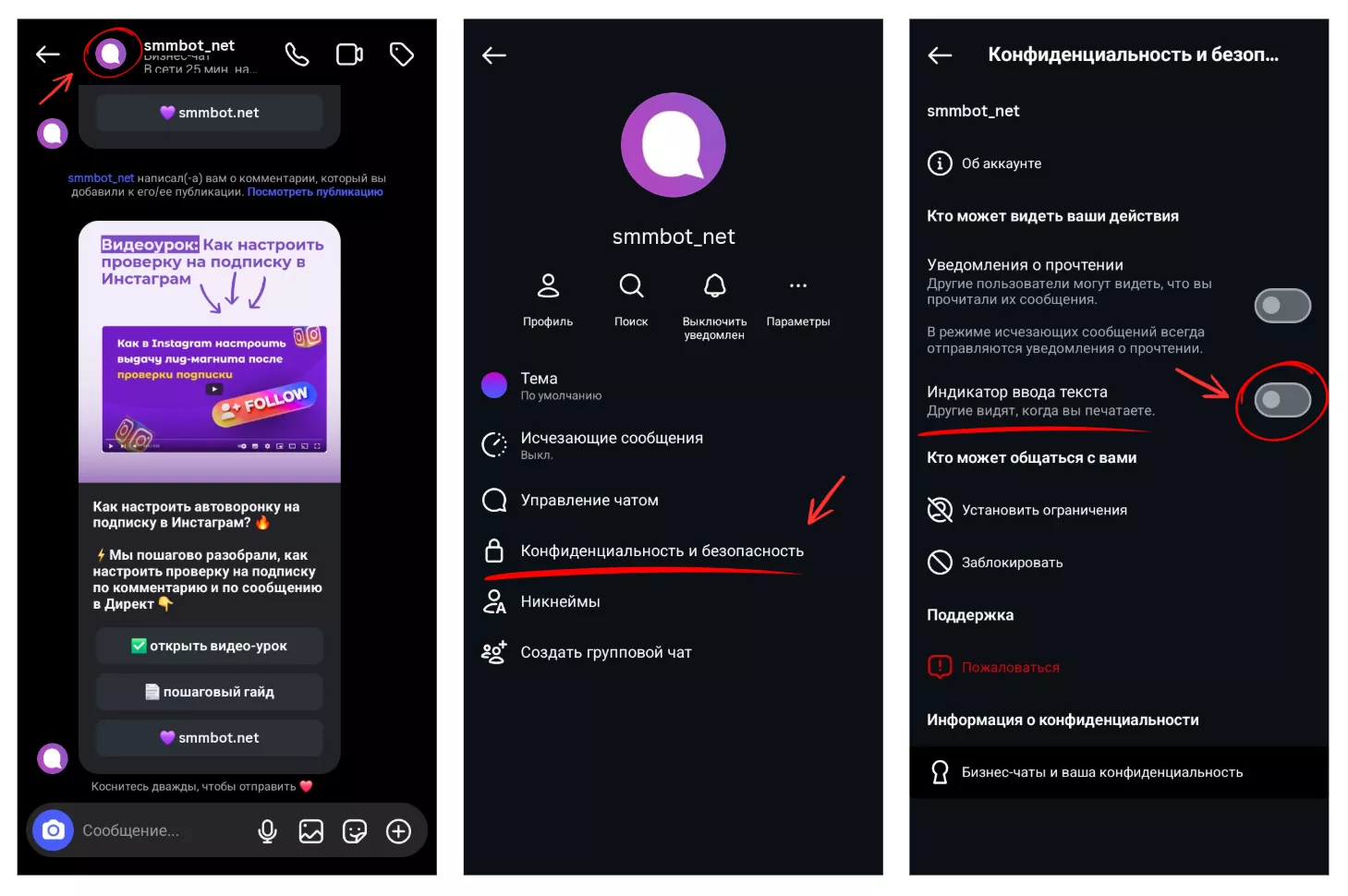
Настройка применяется отдельно к каждому чату. Если важно скрыть активность в нескольких диалогах, параметр придется отключить вручную в каждом из них.
№7 Автоматическая очистка истории поиска в Instagram
История поиска в Instagram сохраняется и отображается при каждом новом запросе. Это удобно для повторного поиска, но может создавать лишнюю видимость того, что именно искалось в приложении.
Очистку можно автоматизировать. Для этого откройте «Настройки Instagram» → «Центр аккаунтов» → «Ваша информация и разрешения» → «История поиска» → «Сохранять поиски в течение».
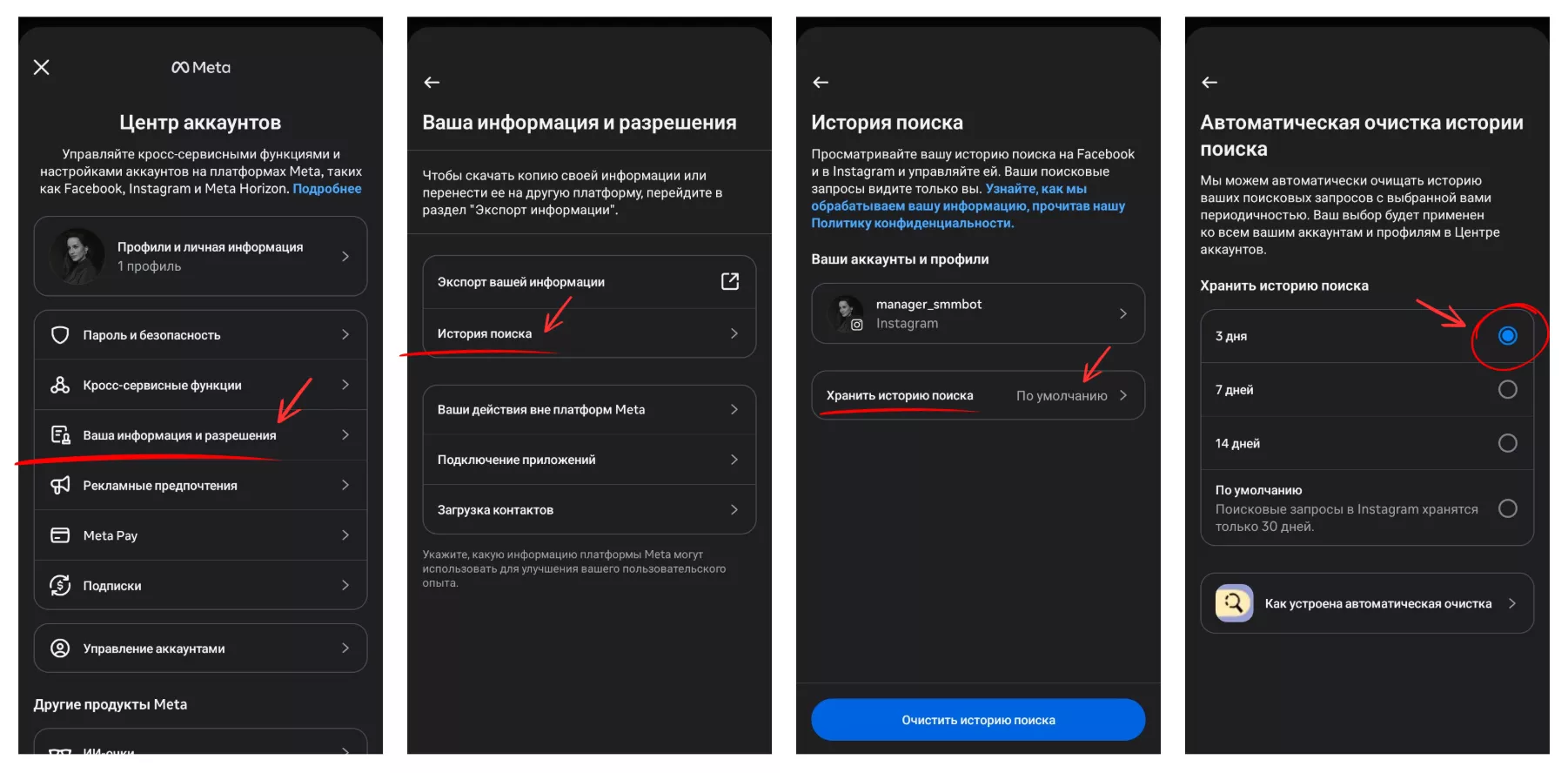
В этом разделе задается срок хранения поисковых запросов. Минимальный вариант — 3 дня. После этого все поиски удаляются автоматически без дополнительных действий.
№8 Как найти просмотренные Reels в Instagram
Если вы посмотрели видео в Instagram, но забыли его сохранить или переслать, найти его снова всё равно можно. Для этого в приложении есть история просмотров, где сохраняются все просмотренные ролики за последние 30 дней.
Чтобы открыть её, перейдите в настройки профиля, затем в раздел «Как вы используете Instagram» → «Ваши действия» → «История просмотров». В этом разделе отображаются все просмотренные Reels за 30 дней — их можно пролистать, а также воспользоваться фильтрами по дате или автору.
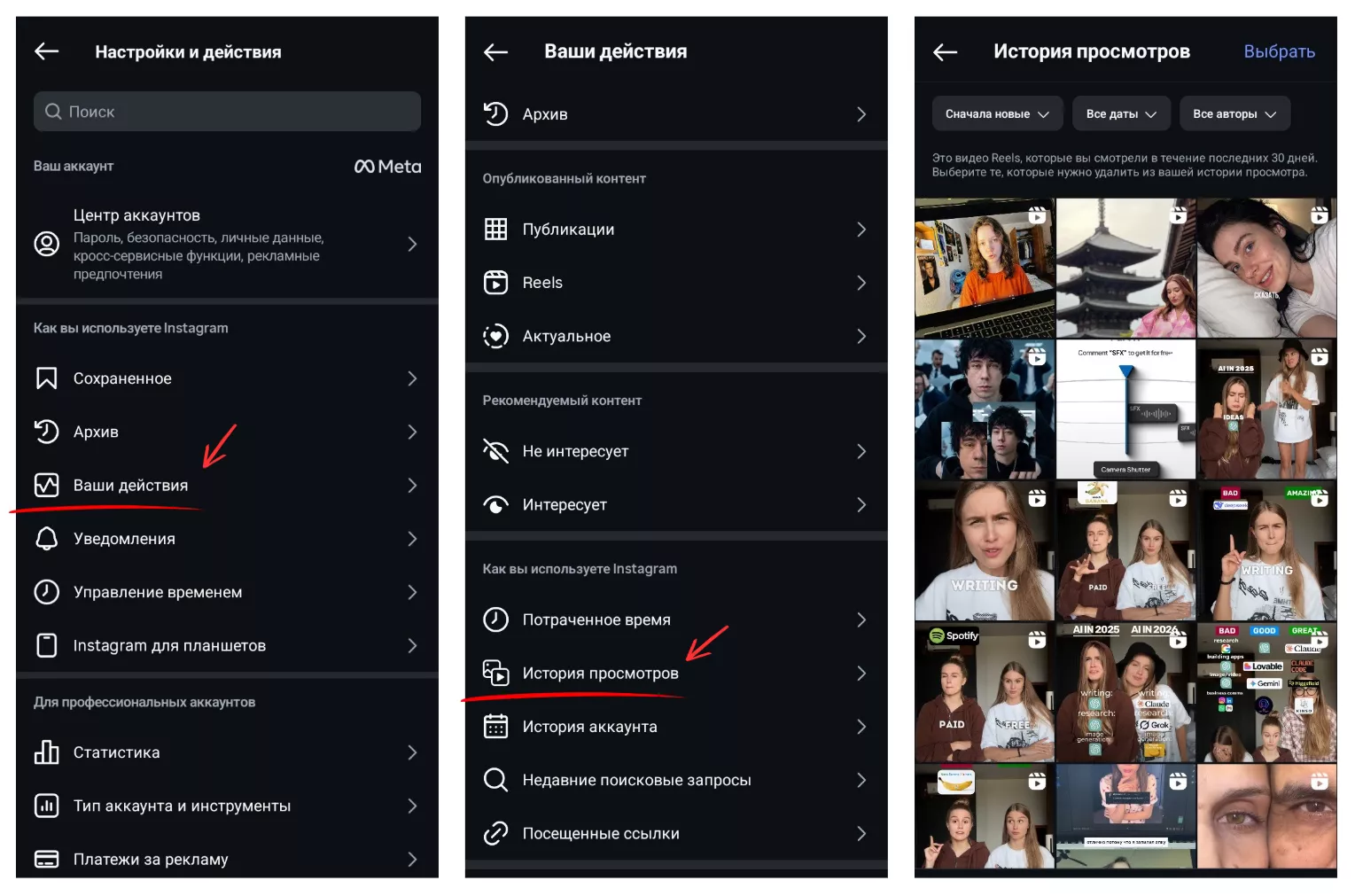
Это удобно, если лента обновилась и вы потеряли нужное видео: вы всегда можете вернуться и найти его без необходимости сохранять заранее.
№9 Используйте кнопку «Не интересно», чтобы управлять лентой
Алгоритмы Instagram формируют вашу ленту на основе взаимодействий, но многие пользователи пытаются влиять на рекомендации только через лайки и сохранения. При этом есть более быстрый способ «обучить» алгоритм — напрямую указать, какой контент вам не нужен.
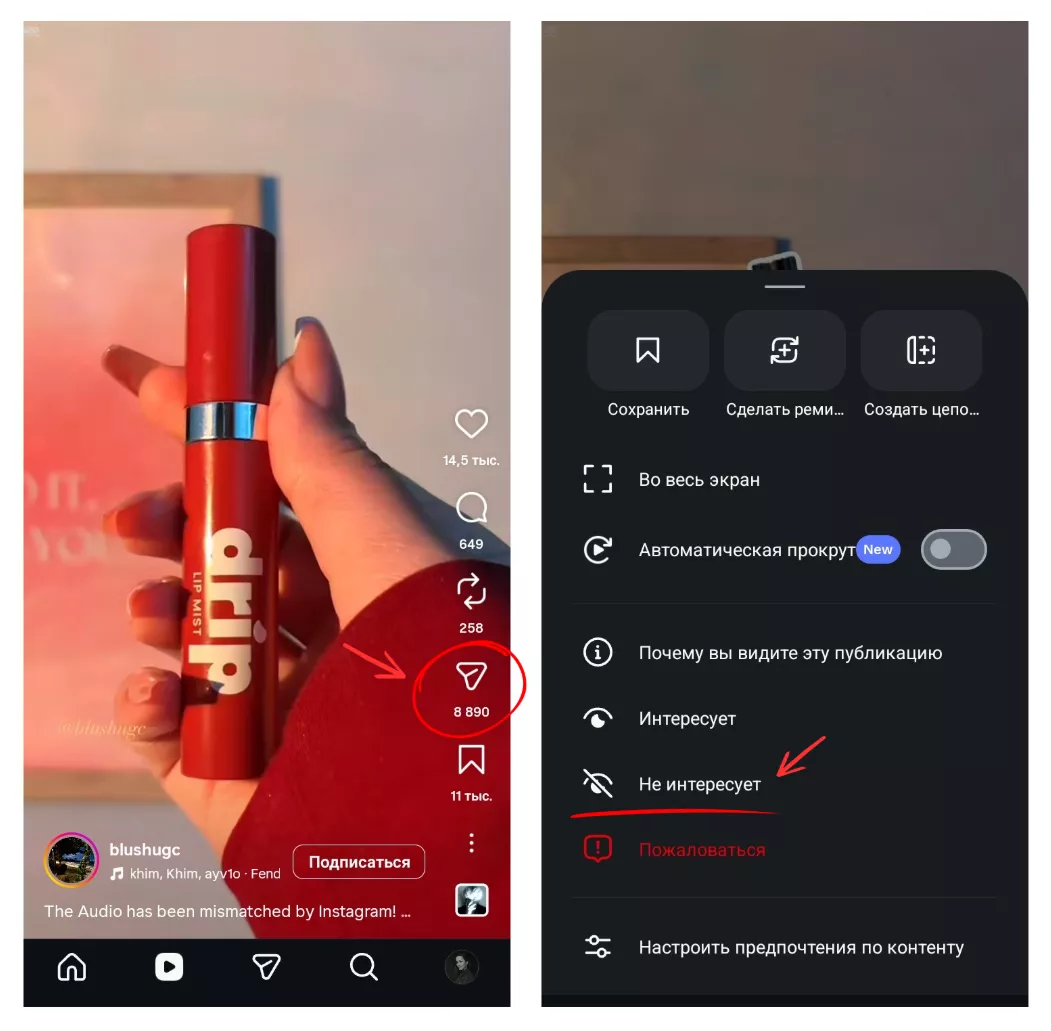
Если вы видите пост или Reels, который вам неинтересен, нажмите на три точки и выберите «Не интересно». Instagram учитывает этот сигнал сильнее, чем отсутствие лайков, и быстрее перестраивает рекомендации. Достаточно несколько раз отметить нежелательные публикации, чтобы вернуть в рекомендации то, что вам действительно интересно.
№10 Закрепляйте важные чаты в Direct
Если вы активно используете Instagram, важные диалоги легко теряются среди остальных сообщений. Особенно это заметно, когда в Direct много входящих: реакции на сторис, ответы на посты или спам.
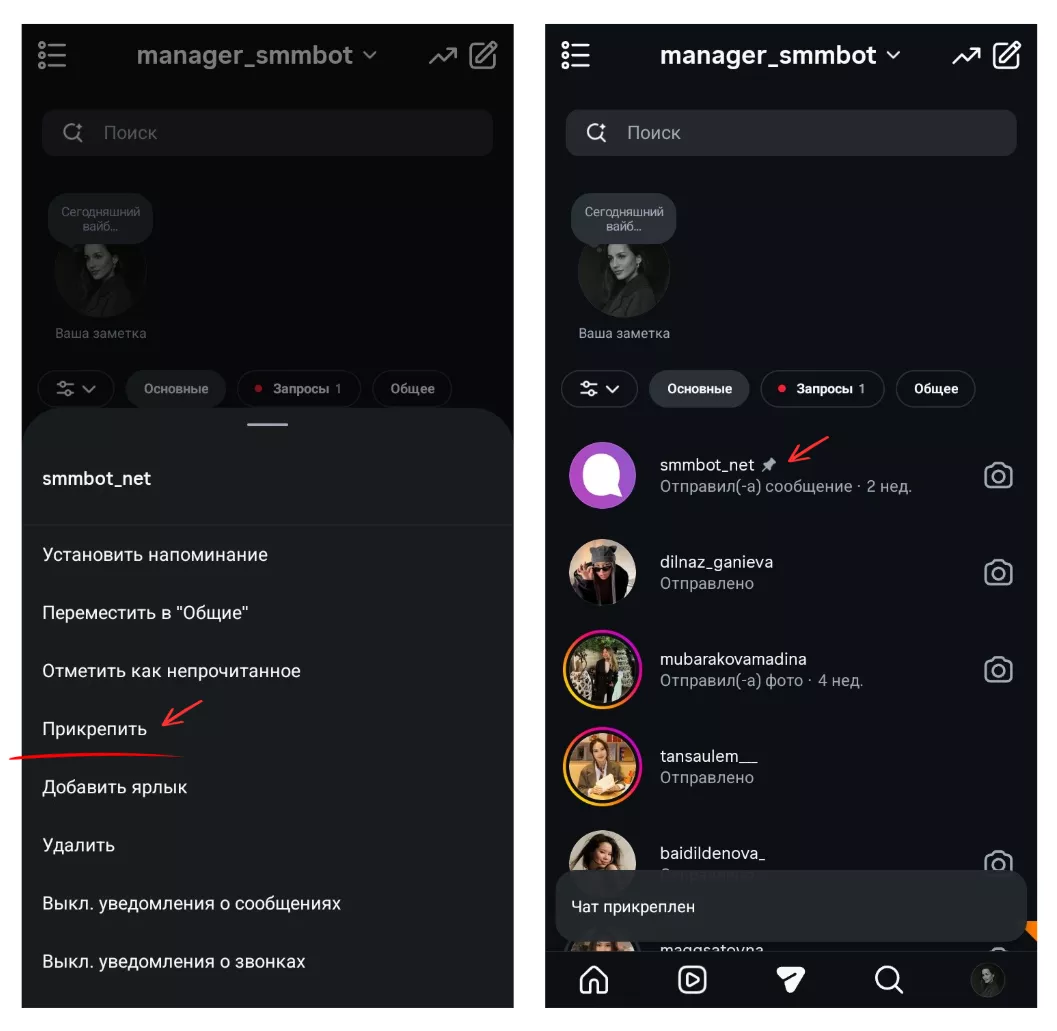
Чтобы этого избежать, вы можете закрепить нужные чаты в верхней части списка сообщений. Для этого откройте Direct, зажмите нужный диалог и выберите пункт «Закрепить». После этого чат всегда будет отображаться сверху, независимо от новых сообщений.
Совет для тех, кто работает с Instagram
Если вы используете Instagram не только для личного общения, а как инструмент для продвижения, одних настроек уже недостаточно. Важно выстраивать системную работу с аудиторией: привлекать, вовлекать и конвертировать в подписчиков и клиентов.
Сейчас один из самых эффективных способов — автоворонки с лид-магнитом. Они позволяют автоматически обрабатывать входящие сообщения, выдавать лид-магниты, прогревать аудиторию и доводить до покупки.
В SMMBOT.net такие воронки можно собрать без программирования — с готовыми сценариями и интеграцией под задачи бизнеса или SMM-специалиста. При этом базовый функционал доступен бесплатно, так что протестировать механику можно без вложений.
Если вы хотите, чтобы Instagram работал не как соцсеть, а как канал привлечения клиентов, стоит начать именно с этого 😉