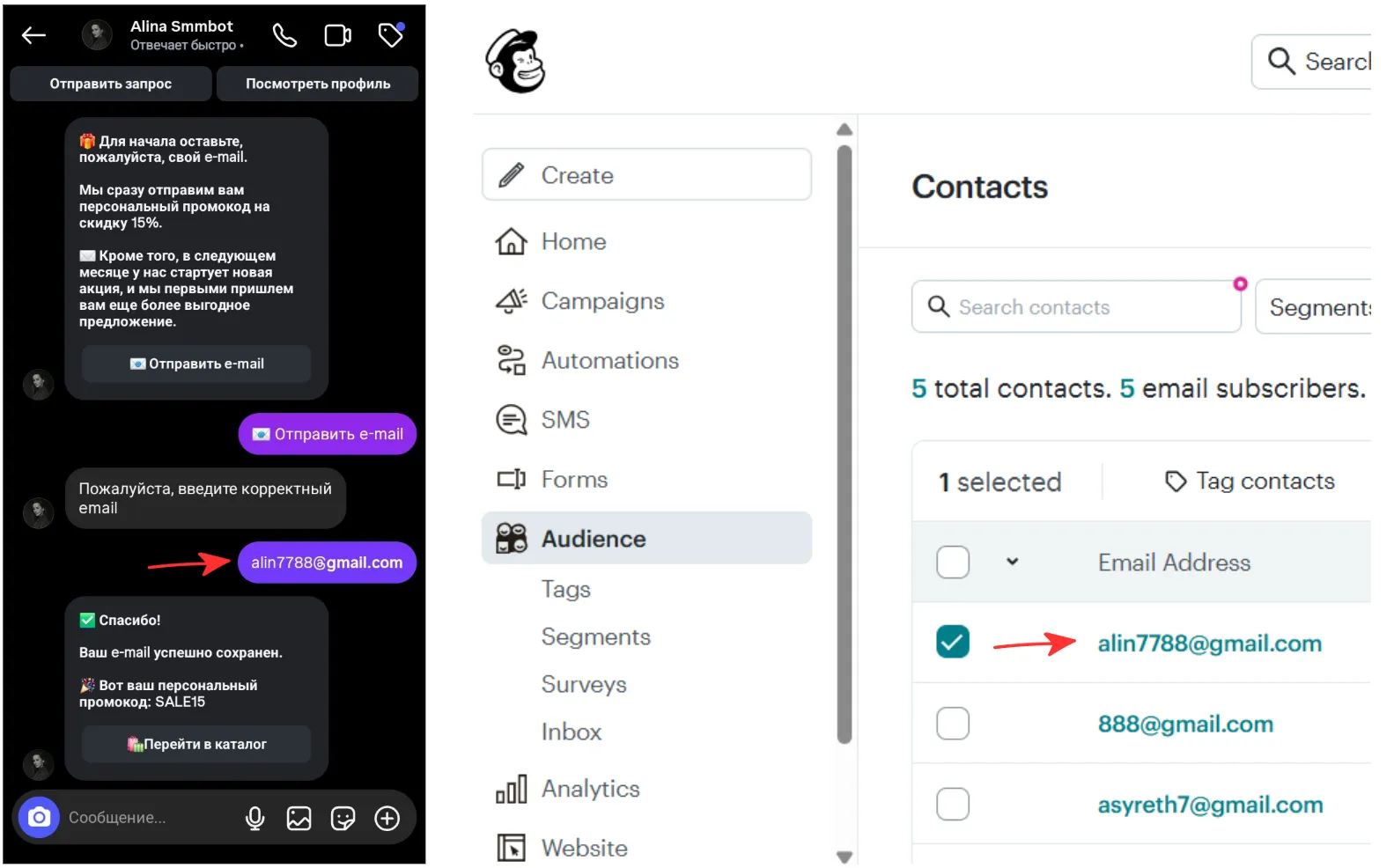
Если вы собираете email через чат-бота в Instagram, переносить контакты в Mailchimp вручную необязательно. SMMBOT может передавать данные пользователя автоматически через вебхук, а связующим звеном между сервисами выступит Make или n8n.
В этой инструкции разберем принцип передачи данных из Instagram в сервис email-маркетинга через Make или n8n на примере Mailchimp. Сначала подключим SMMBOT к Mailchimp через Make, а затем покажем аналогичную связку через n8n. Тот же принцип можно использовать с другими сервисами email-маркетинга, если они поддерживают нужную интеграцию или API.
Как работает передача email из Instagram в Mailchimp
Передача контакта проходит автоматически сразу после того, как пользователь оставляет email в Instagram Direct. SMMBOT сохраняет введенный адрес в переменную и передает его через Webhook в сервис автоматизации — Make или n8n. Получив эти данные, Make или n8n передает email в выбранный сервис email-маркетинга и добавляет контакт в нужный список или адресную книгу.
В этой связке каждый сервис выполняет свою задачу:
- SMMBOT — собирает email пользователя в Instagram и сохраняет его в переменную;
- Webhook — передает данные из SMMBOT во внешний сервис;
- Make или n8n — получает данные и отправляет их дальше;
- Сервис email-маркетинга — получает email и сохраняет его в нужном списке или адресной книге. В нашем примере это Mailchimp.
При этом сама логика передачи в обоих вариантах практически одинаковая. Разница заключается только в настройке промежуточного сервиса: ниже сначала разберем подключение через Make, а затем покажем альтернативный вариант через n8n.
Как передавать email из Instagram в Mailchimp через Make
Чтобы автоматически передавать контакты из Instagram в Mailchimp, можно связать чат-бот SMMBOT с Make через вебхук. В результате email, который пользователь оставляет в Instagram Direct, автоматически попадет в выбранную адресную книгу Mailchimp вместе с его именем.
№1 Подключаем SMMBOT к Make через Webhook
1️⃣ Сначала переходим в SMMBOT и в разделе чат-бот создаем новый сценарий или открываем уже существующий. В нашем примере используем сценарий, в котором пользователь оставляет свой email для получения лид-магнита.
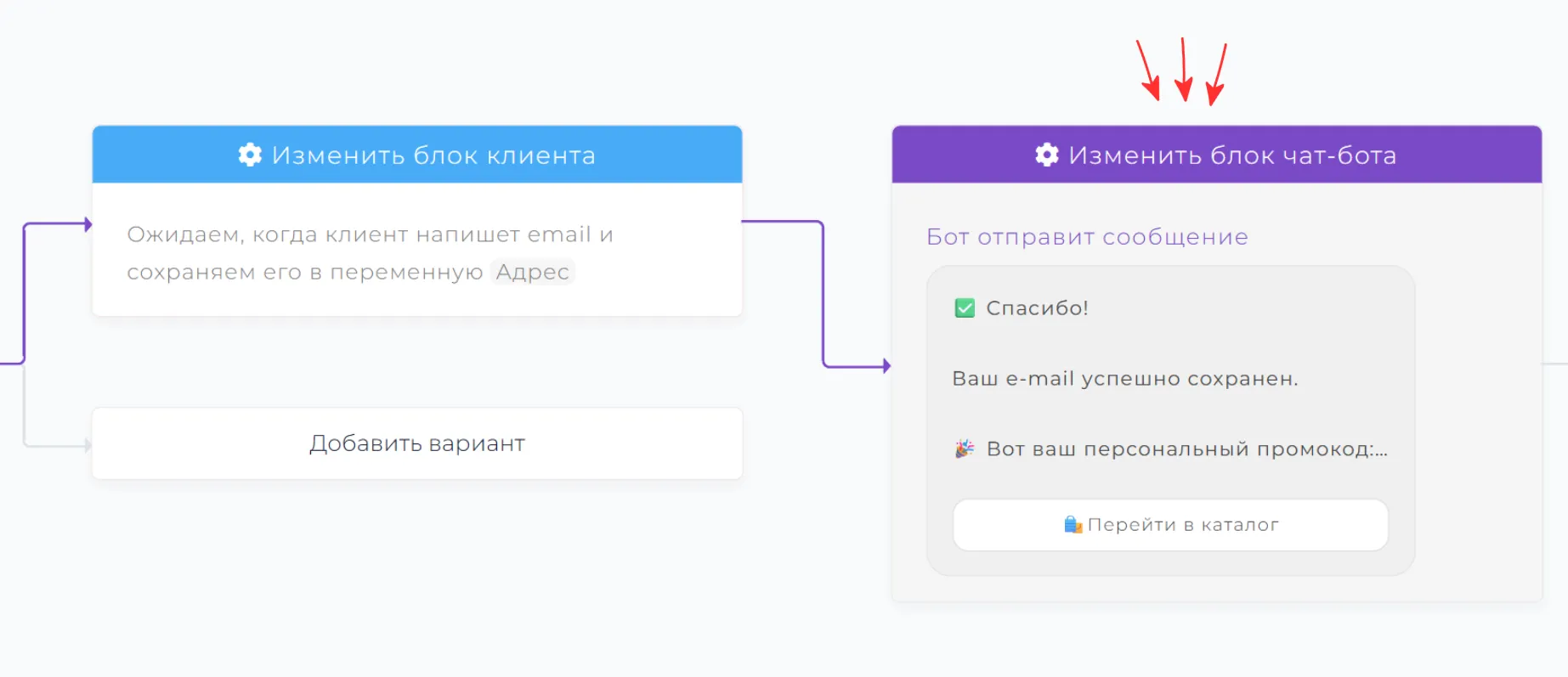
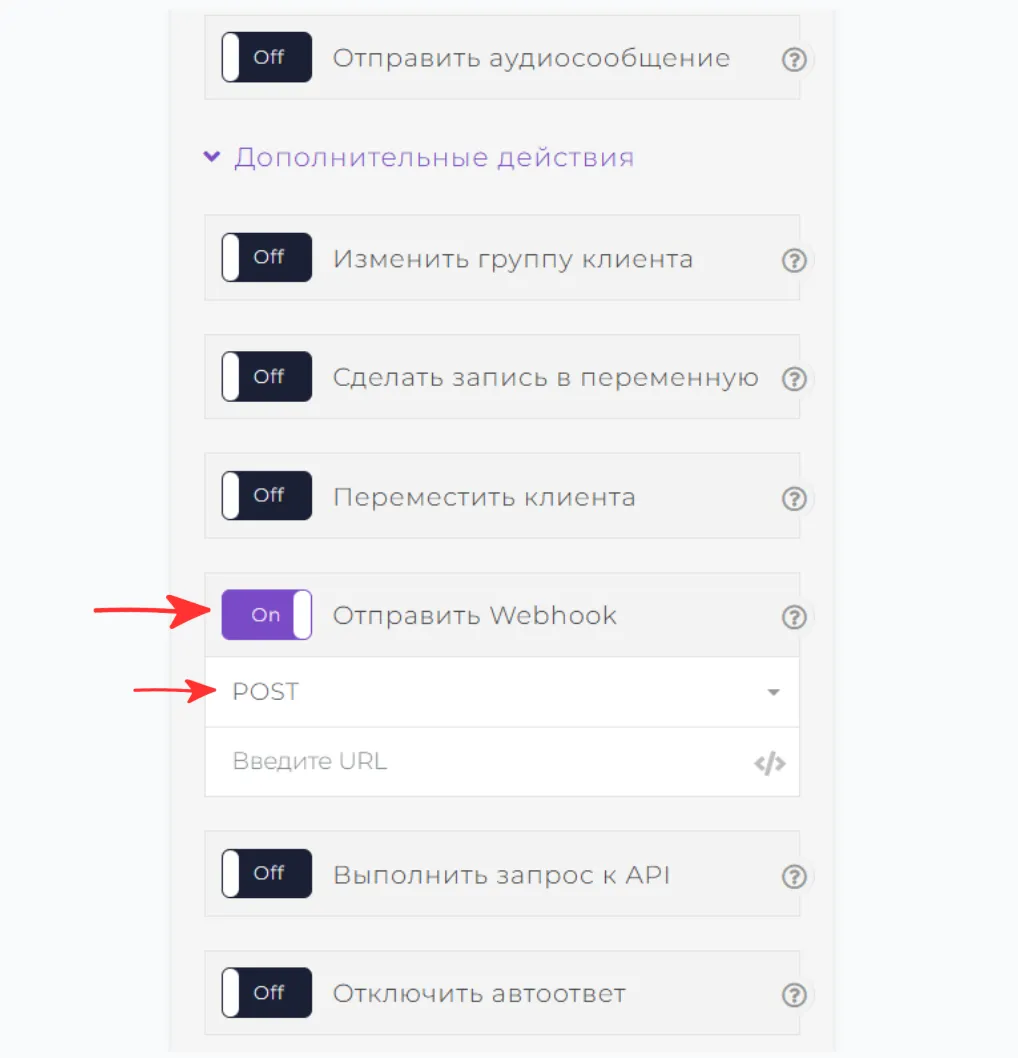
2️⃣ На следующем шаге сценария — после того как пользователь оставил свой email — открываем дополнительные настройки и включаем «Отправить Webhook». В качестве типа запроса выбираем POST, а остальные параметры пока оставляем без изменений.
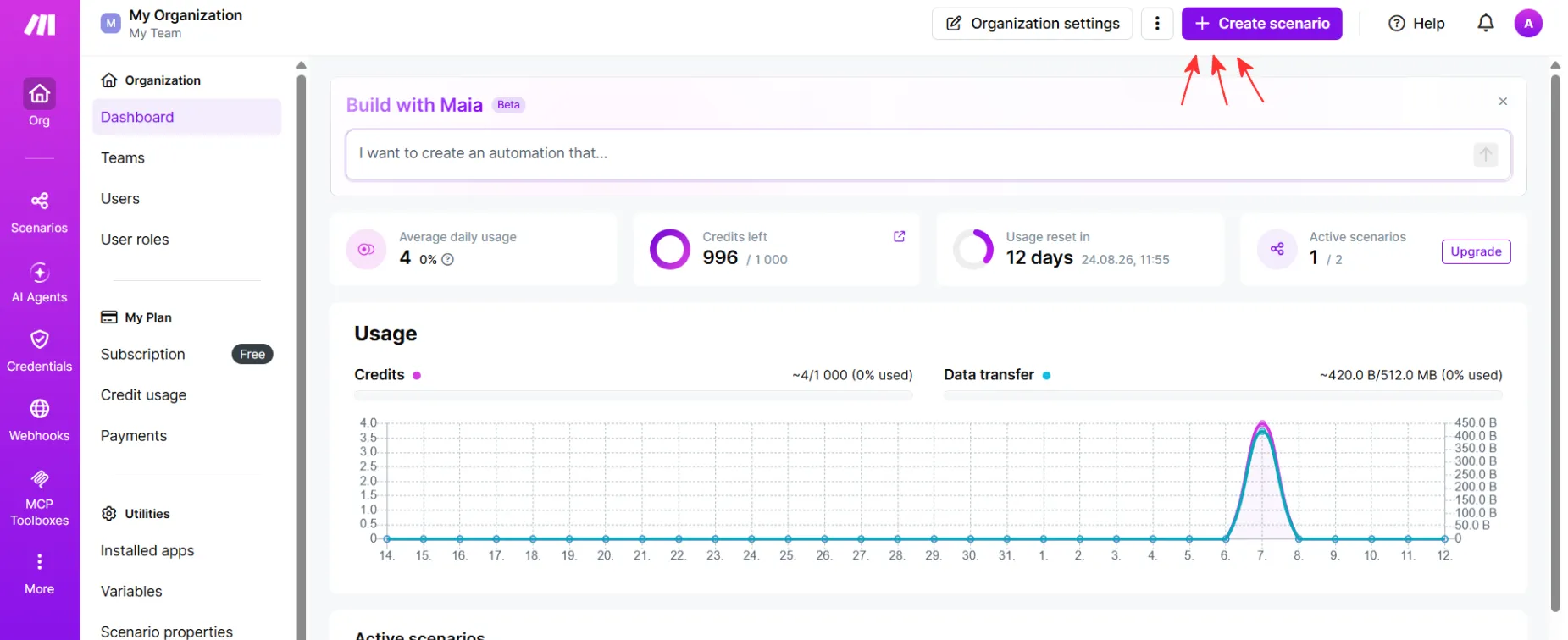
3️⃣ После этого переходим в Make и создаем новый сценарий.
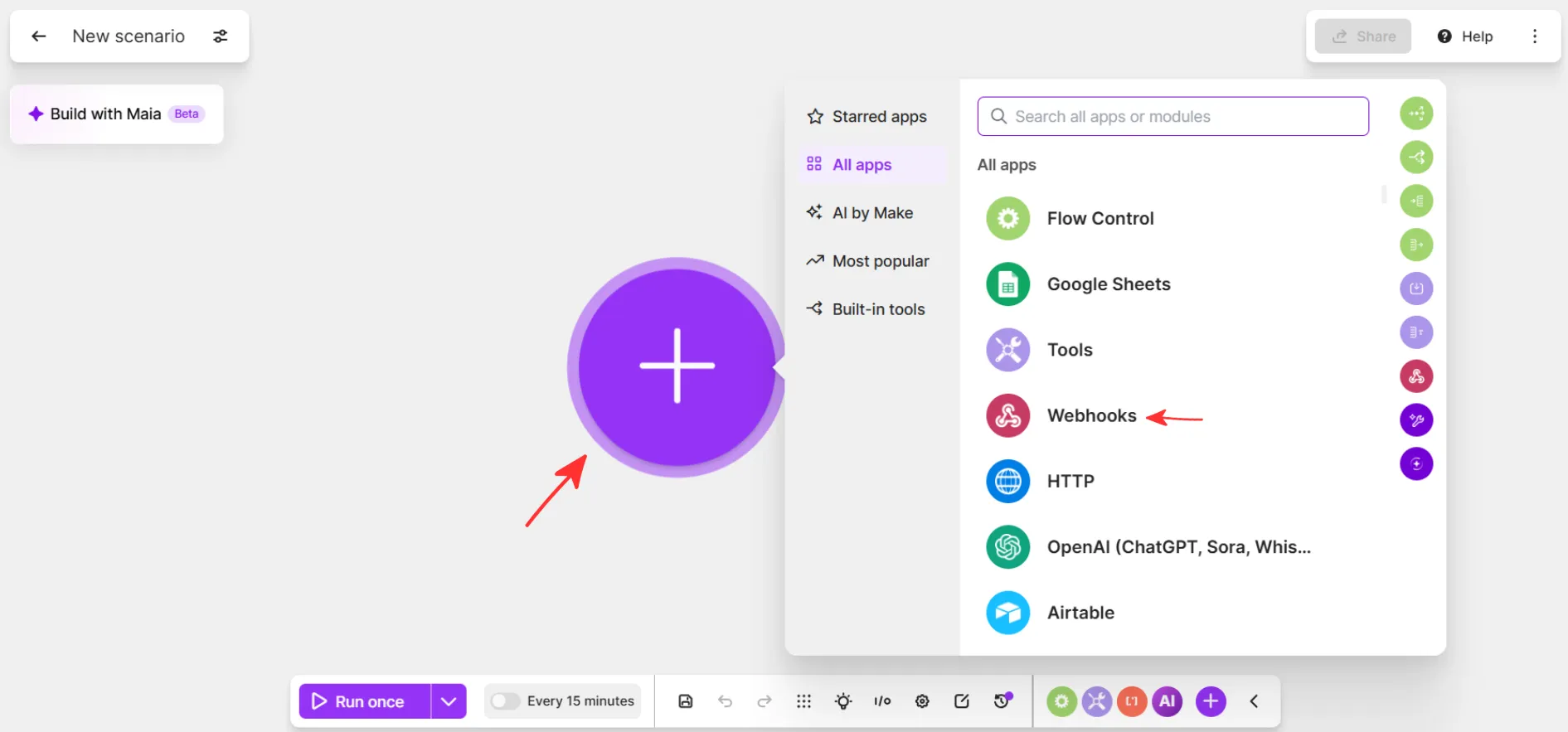
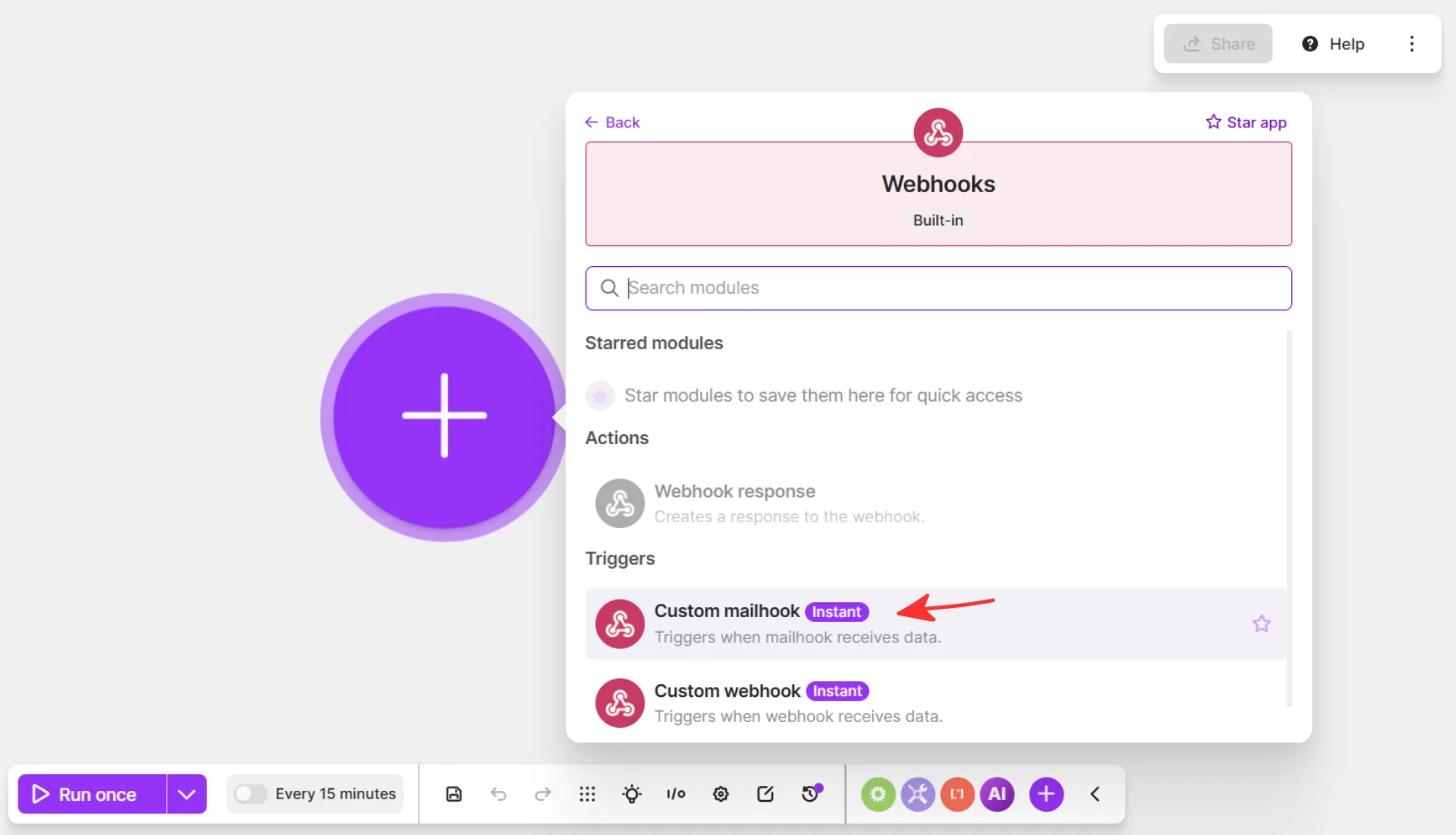
4️⃣ В открывшемся окне через поиск находим модуль Webhooks и выбираем его.
5️⃣ Из доступных вариантов выбираем Custom webhook. Нажимаем Add, оставляем настройки без изменений и сохраняем вебхук.
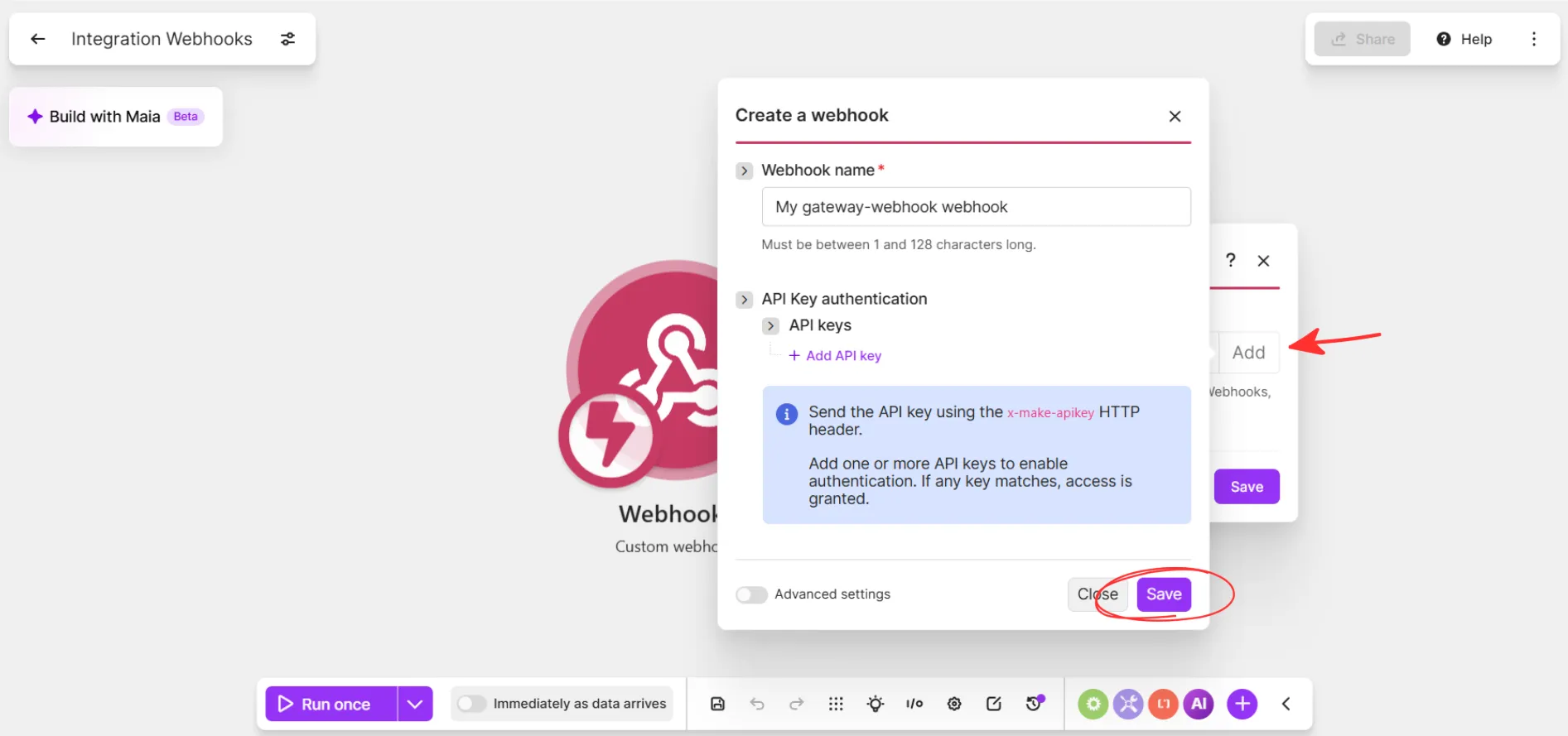
6️⃣ После создания копируем URL вебхука и возвращаемся в сценарий SMMBOT. Вставляем полученную ссылку в поле вебхука и сохраняем настройки сценария.
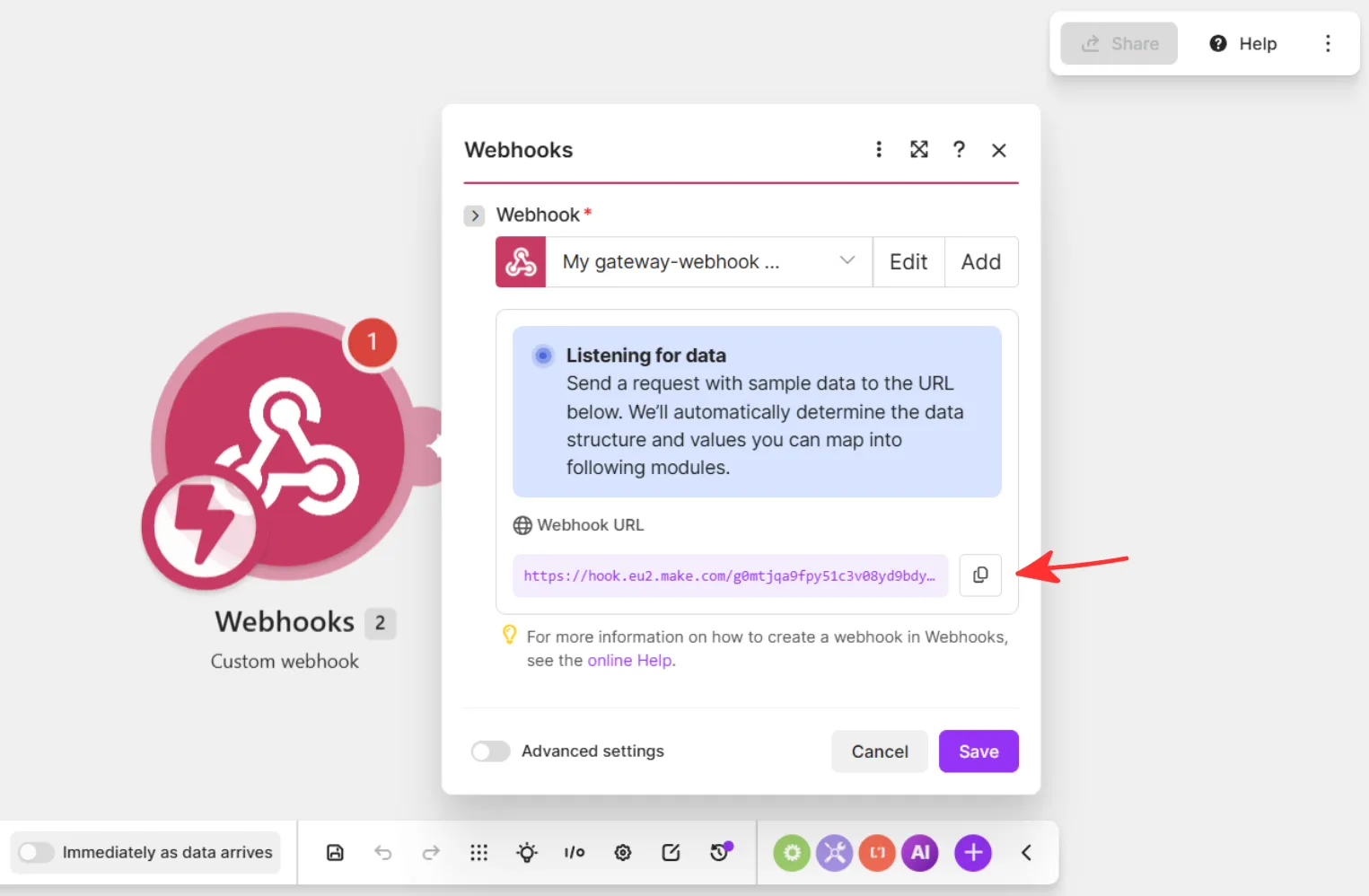
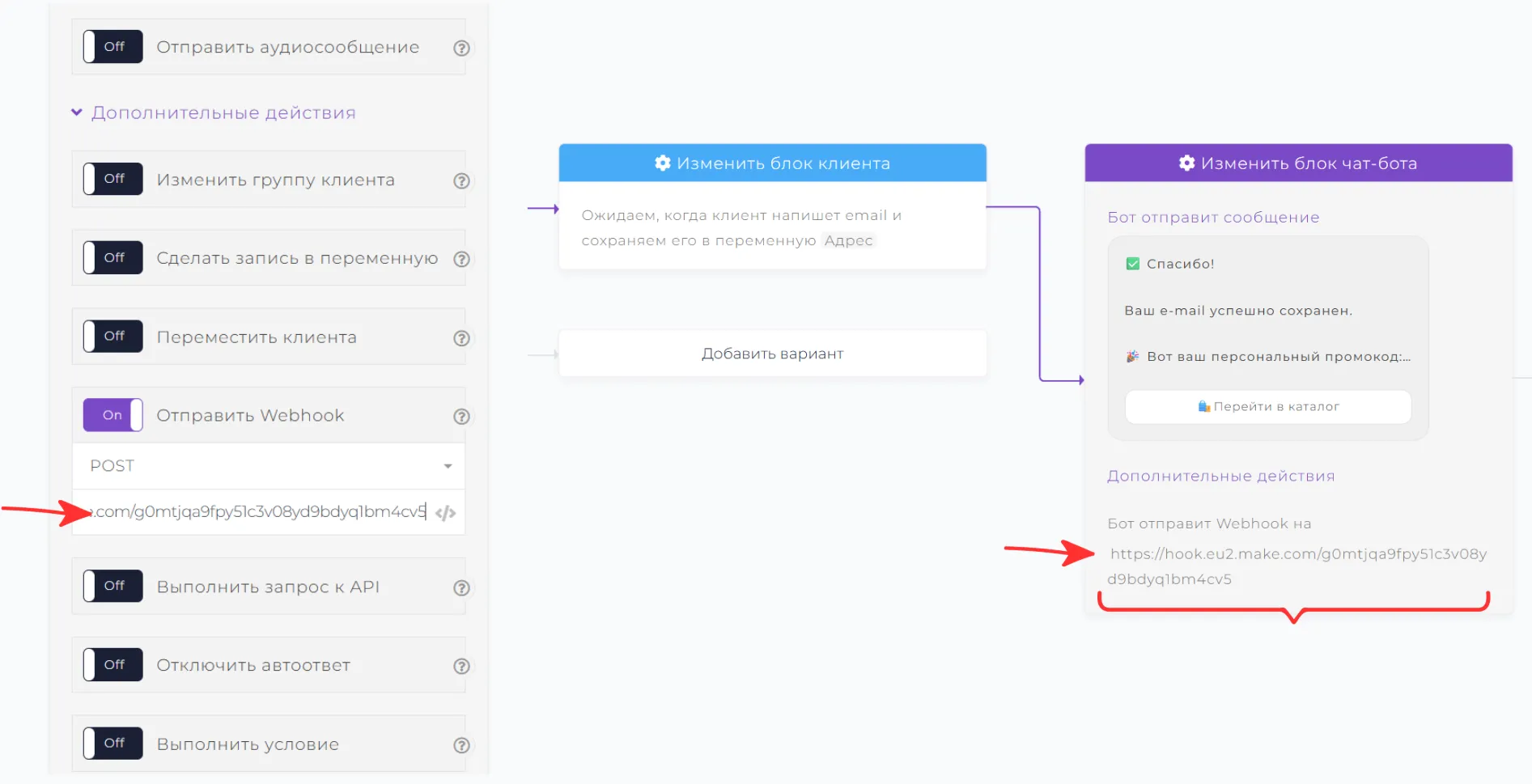
7️⃣ Далее запускаем тестовую передачу данных: открываем сценарий чат-бота в Instagram Direct и проходим его до шага, на котором отправляется email. Это позволит Make получить данные и определить структуру вебхука. Если в Make появляется сообщение «Success», значит, данные успешно переданы. После этого сохраняем результат.
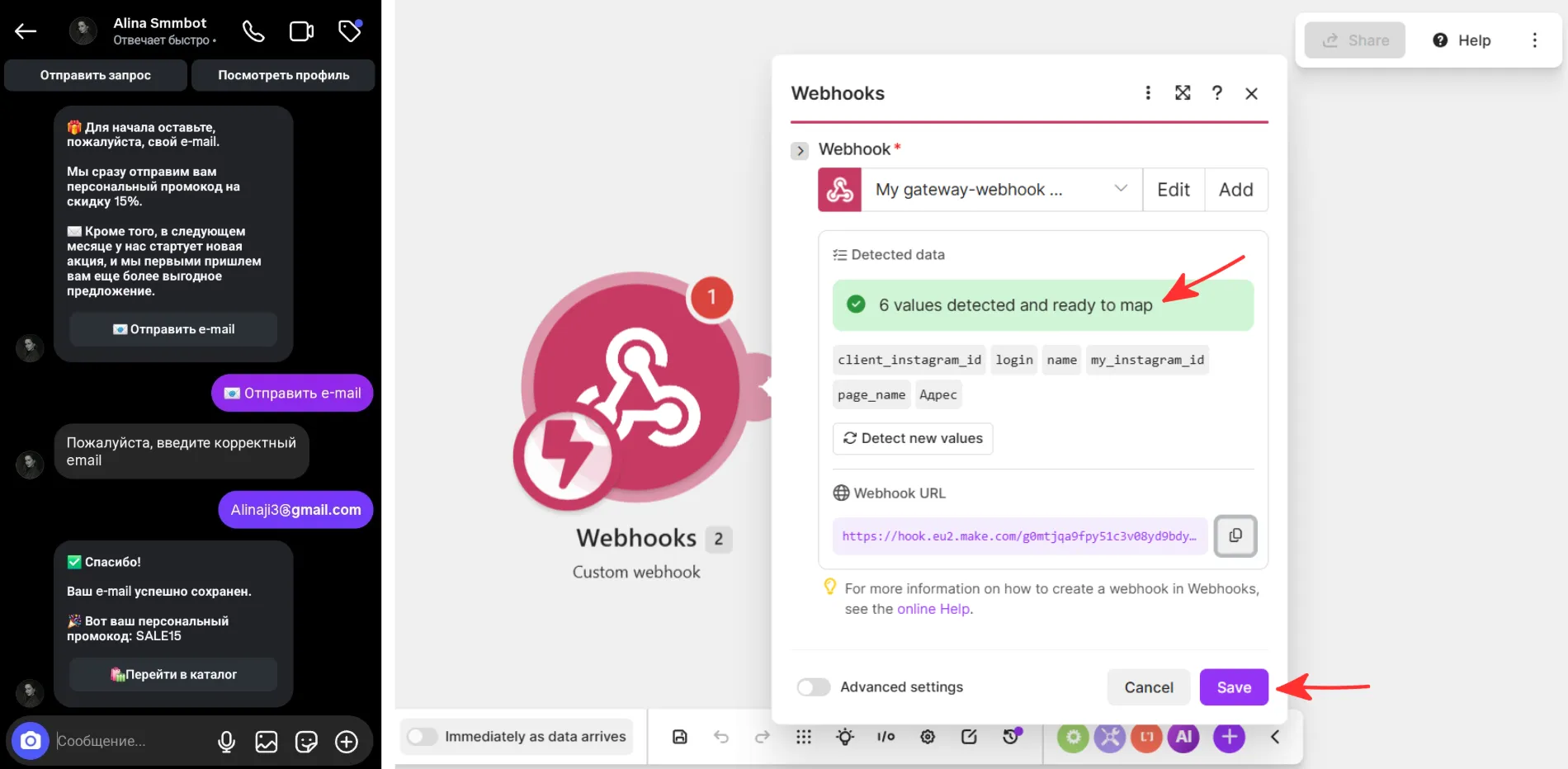
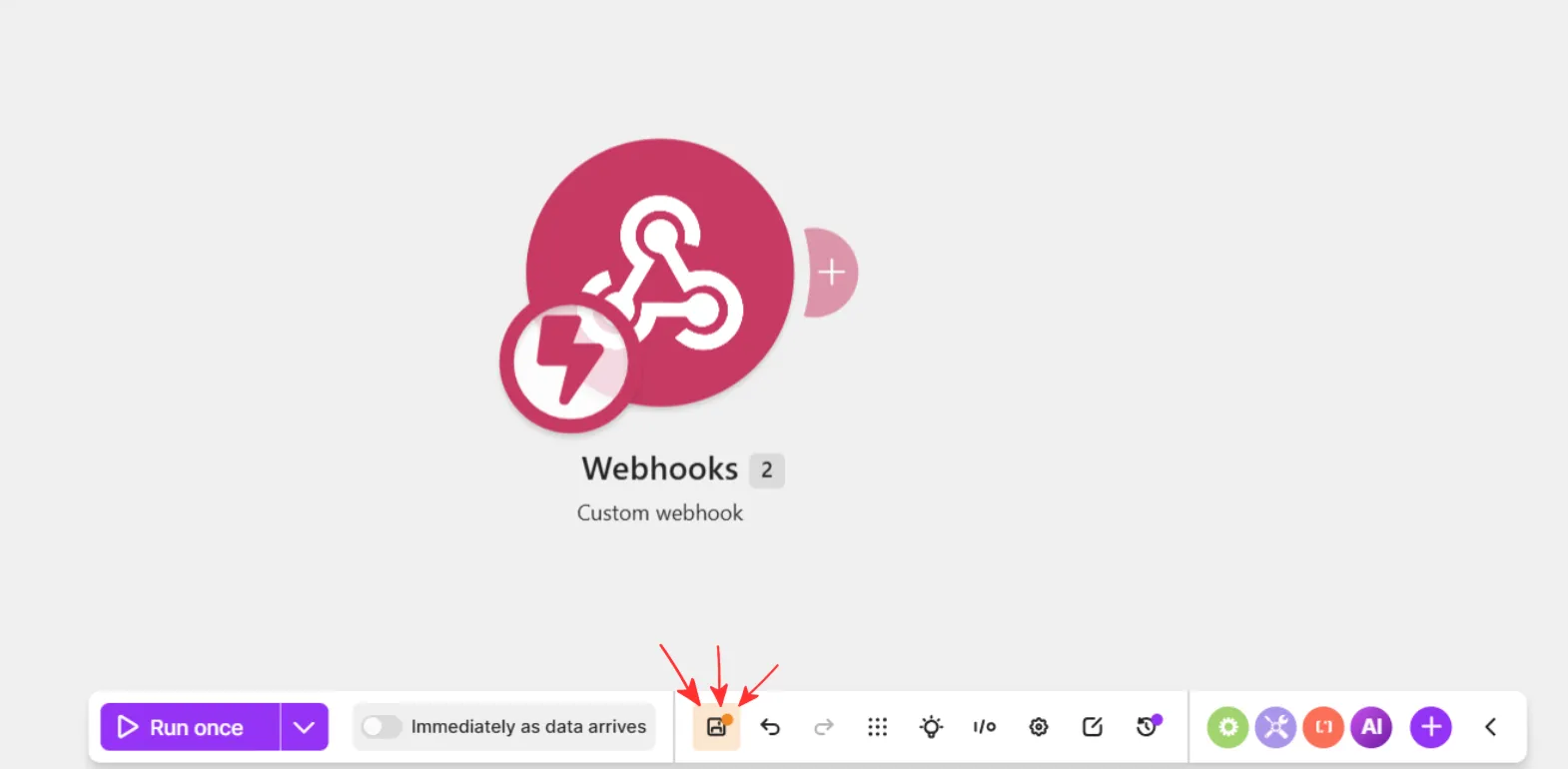
Теперь Webhook уже получает данные от SMMBOT. Осталось настроить второй модуль Make — Mailchimp, чтобы полученный email автоматически добавлялся в нужную адресную книгу 👇
№2 Передаем email из SMMBOT в Mailchimp через Make
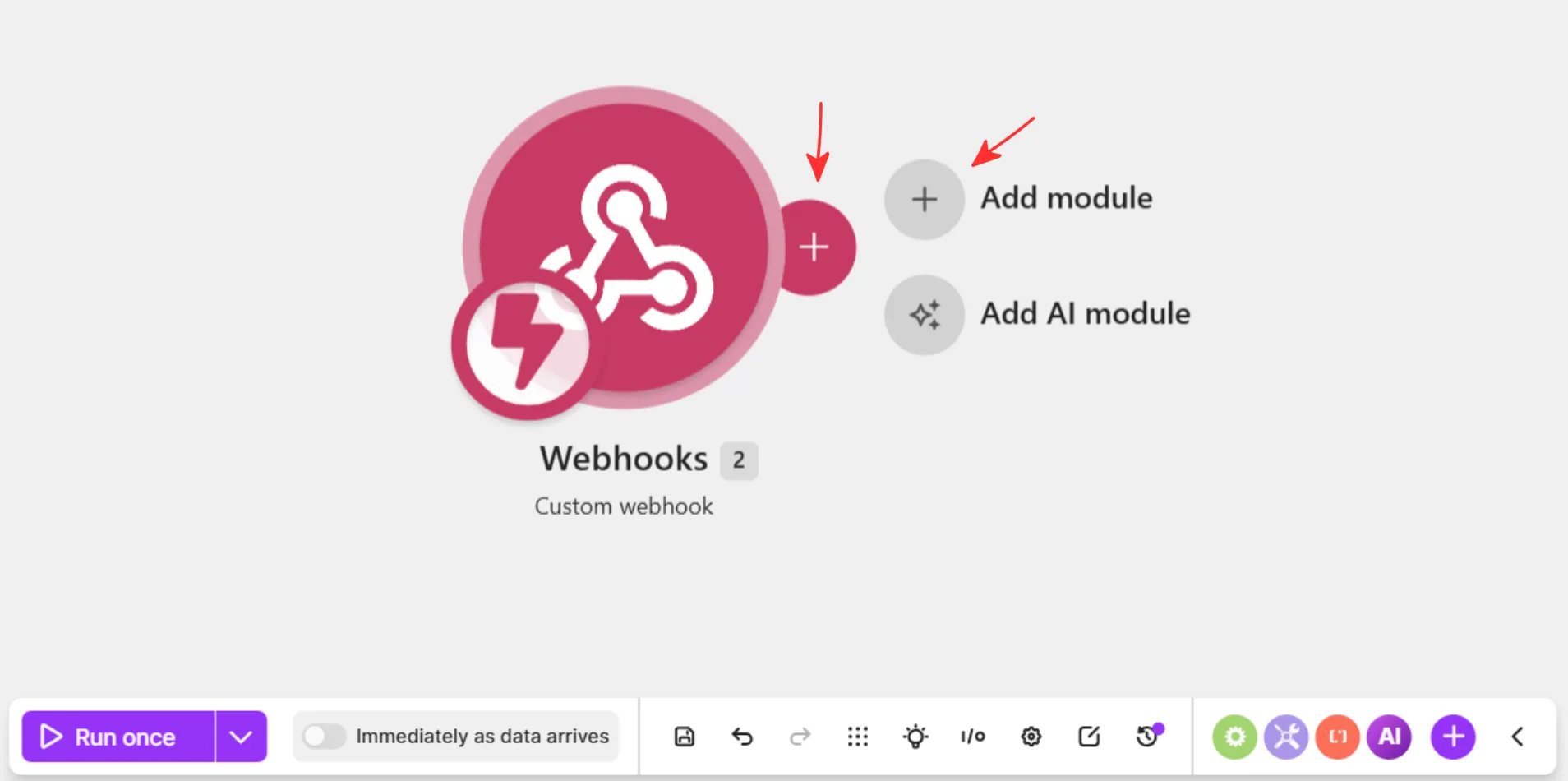
1️⃣ Рядом с модулем Webhook нажимаем Add another module. В списке сервисов с помощью поиска находим Mailchimp и выбираем его.
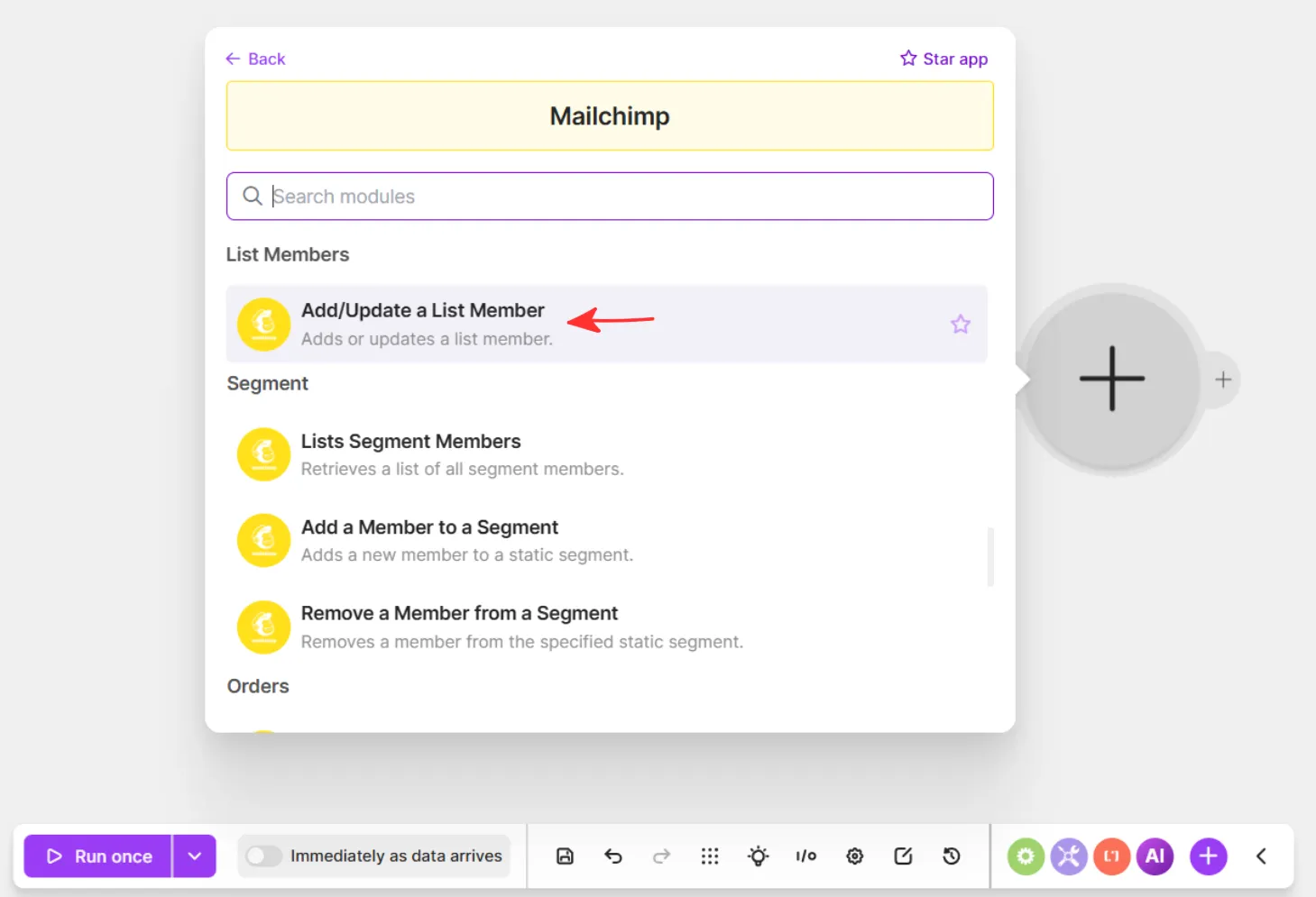
2️⃣ Из доступных действий выбираем Add/Update a List Member. Это действие добавляет новый контакт в выбранную аудиторию Mailchimp или обновляет данные, если контакт с таким email уже существует.
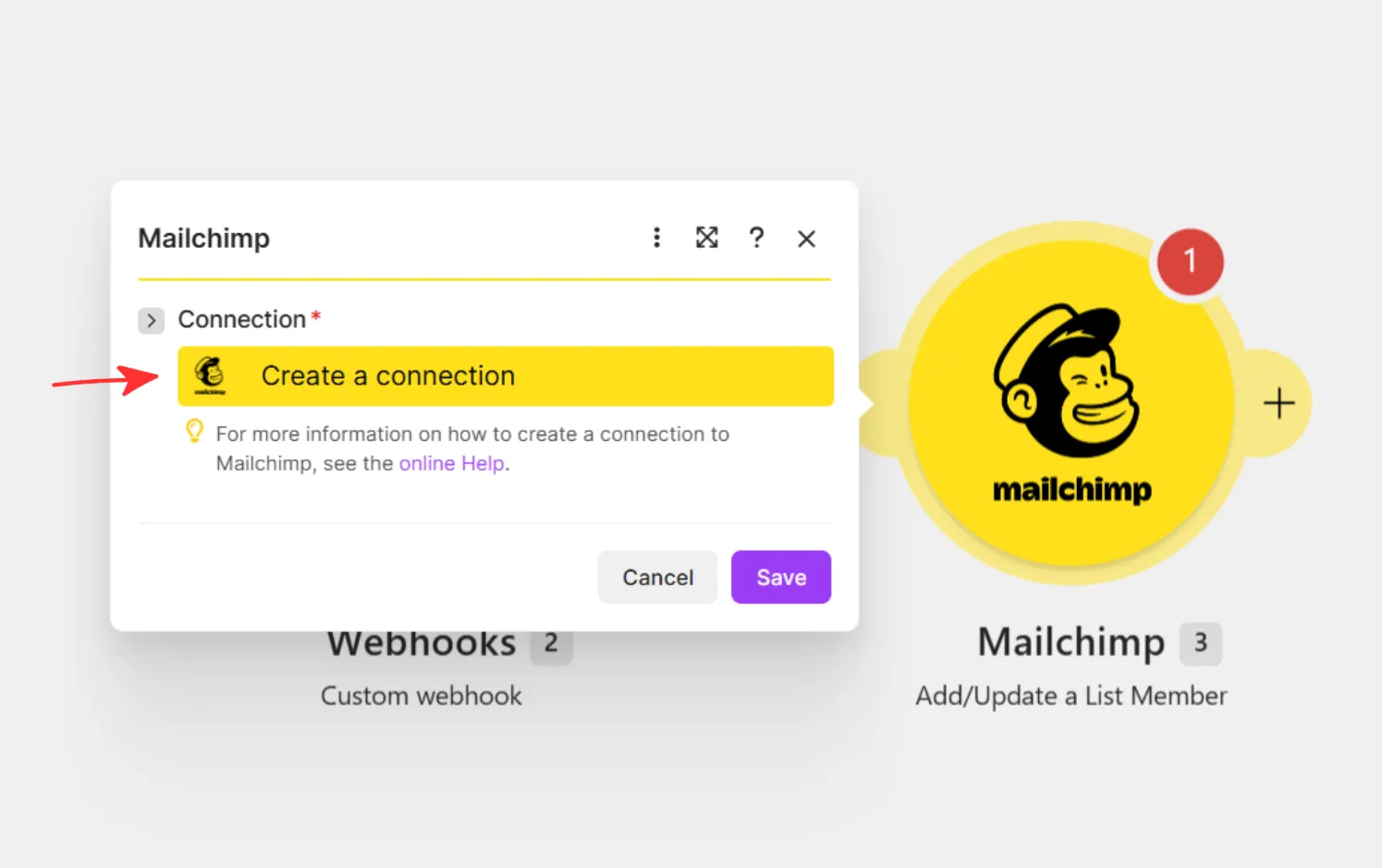
3️⃣ В поле Connection нажимаем Create a Connection, чтобы подключить Mailchimp к Make. В открывшемся окне авторизации нажимаем кнопку для подключения и входим в свой аккаунт Mailchimp. После подтверждения доступа Make установит соединение с Mailchimp.
4️⃣ В поле List ID выбираем список Mailchimp, в который должны попадать контакты. В нашем примере это список Alina.
5️⃣ В поле Select выбираем Email. Это указывает Make, что контакт нужно находить и обновлять по адресу электронной почты.
6️⃣ В поле Email активируем справа тумблер «Map» и передаем переменную с email из SMMBOT. В нашем сценарии это переменная «Email» — именно она содержит email, который пользователь оставил в Instagram Direct.
Ниже, в поле Email Address передаем ту же переменную «Email» из SMMBOT. Она нужна для передачи самого email-адреса в Mailchimp. В итоге одна и та же переменная «Email» должна быть указана и в поле Email, и в поле Email Address.
7️⃣В поле Status if New выбираем статус для нового контакта. Если email должен добавляться в список как подписчик, выбираем subscribed. Если используется подтверждение подписки, можно выбрать pending.
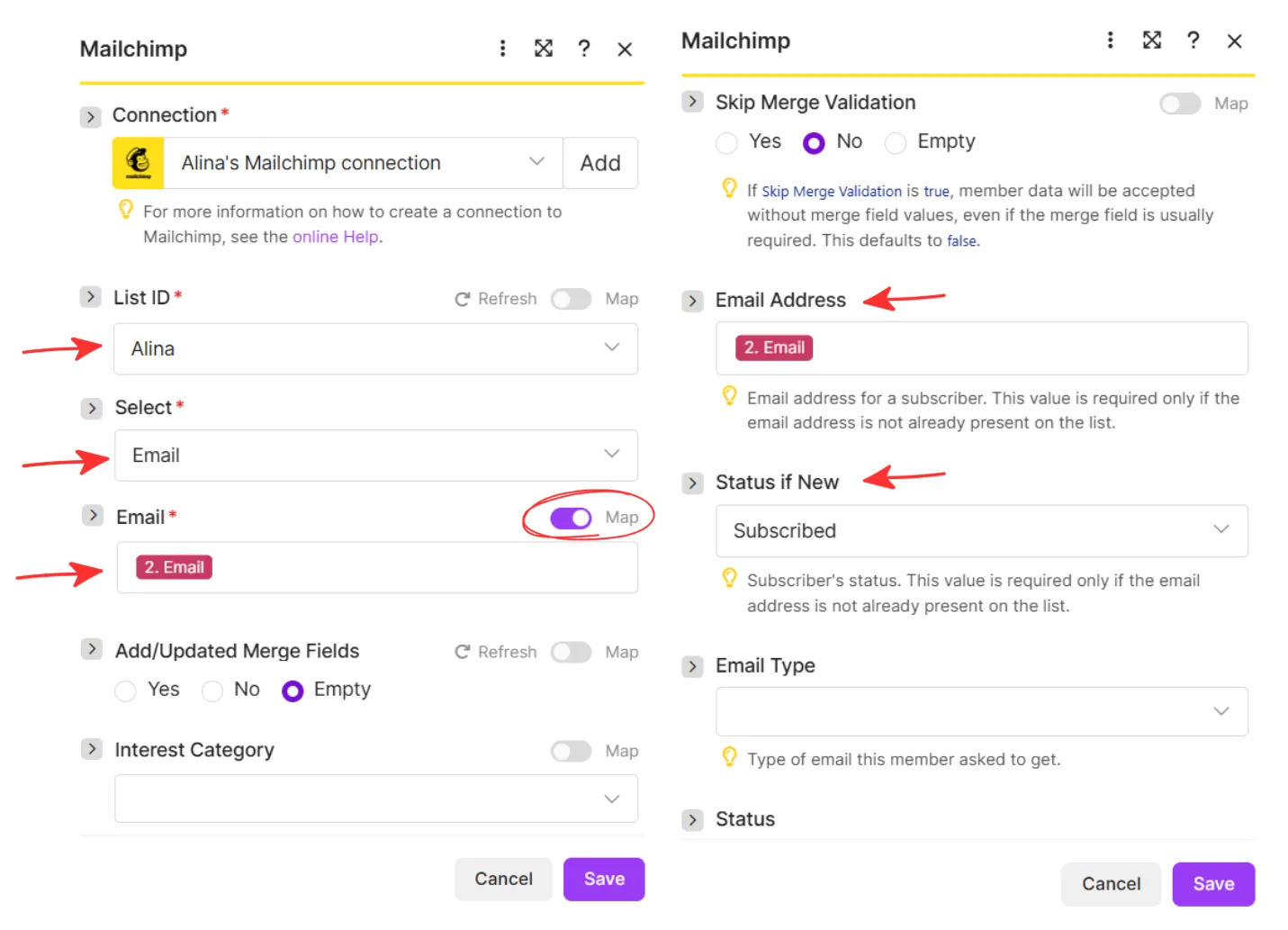
8️⃣Остальные поля заполнять не требуется. Их можно оставить пустыми, если эти данные не собираются в сценарии.
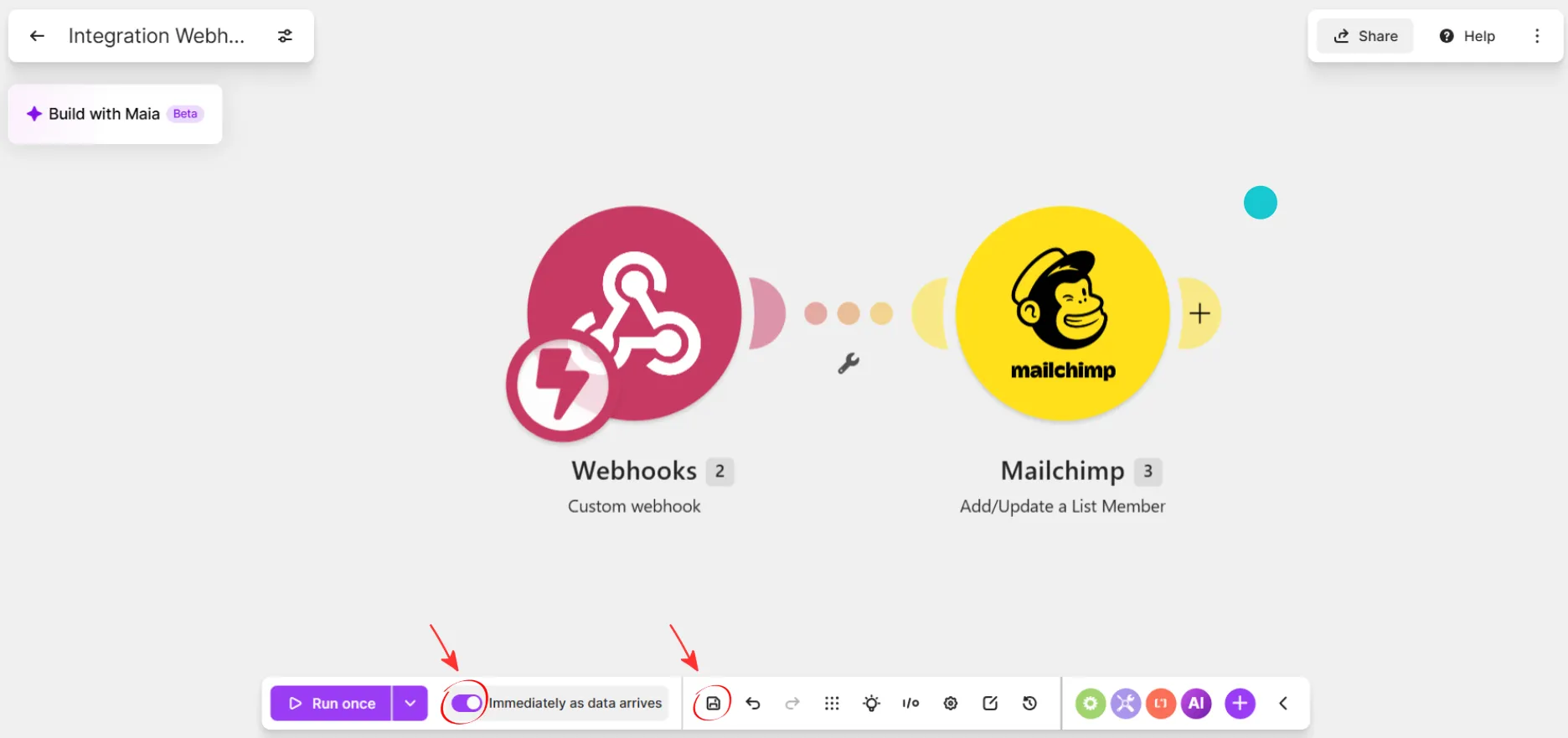
9️⃣После заполнения необходимых полей нажимаем Save, чтобы сохранить настройки модуля Mailchimp. Далее сохраняем весь сценарий Make и активируем переключатель «Immediately as data arrives». Благодаря этому Make будет обрабатывать новые данные сразу после их поступления через вебхук.
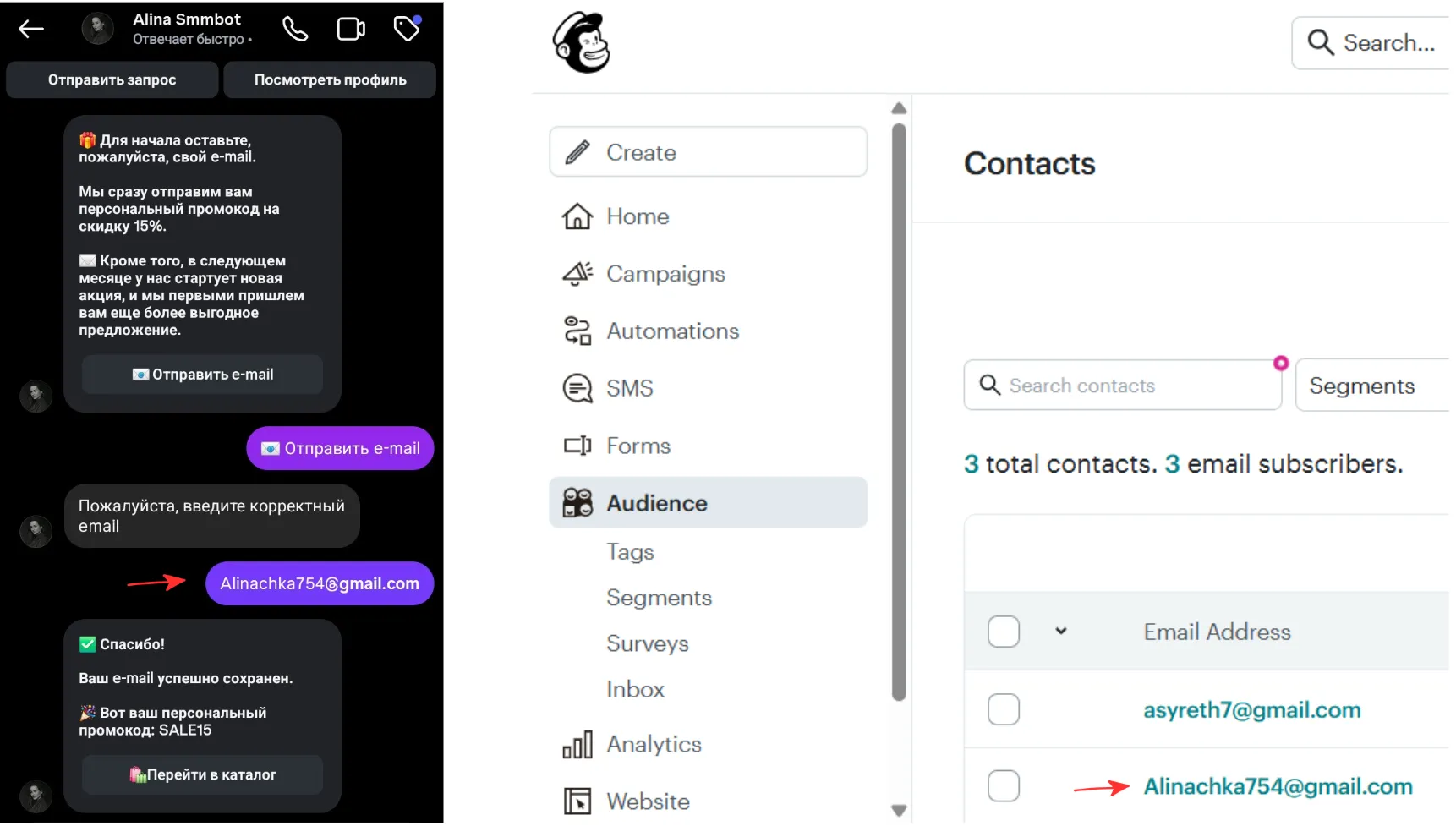
🔟После полной настройки связки переходим в Instagram Direct и еще раз отправляем email через сценарий SMMBOT. Запрос проходит всю цепочку, после чего контакт должен появиться в выбранном списке Mailchimp. Если такой email уже есть в списке, модуль Add/Update a List Member обновит данные существующего контакта, а не создаст новый.
Альтернативный вариант: подключаем SMMBOT к Mailchimp через n8n
Если вместо Make вы используете n8n, схема остается практически такой же. Меняется только сервис автоматизации и способ настройки Webhook и подключения Mailchimp.
№1 Подключаем SMMBOT к n8n через Webhook
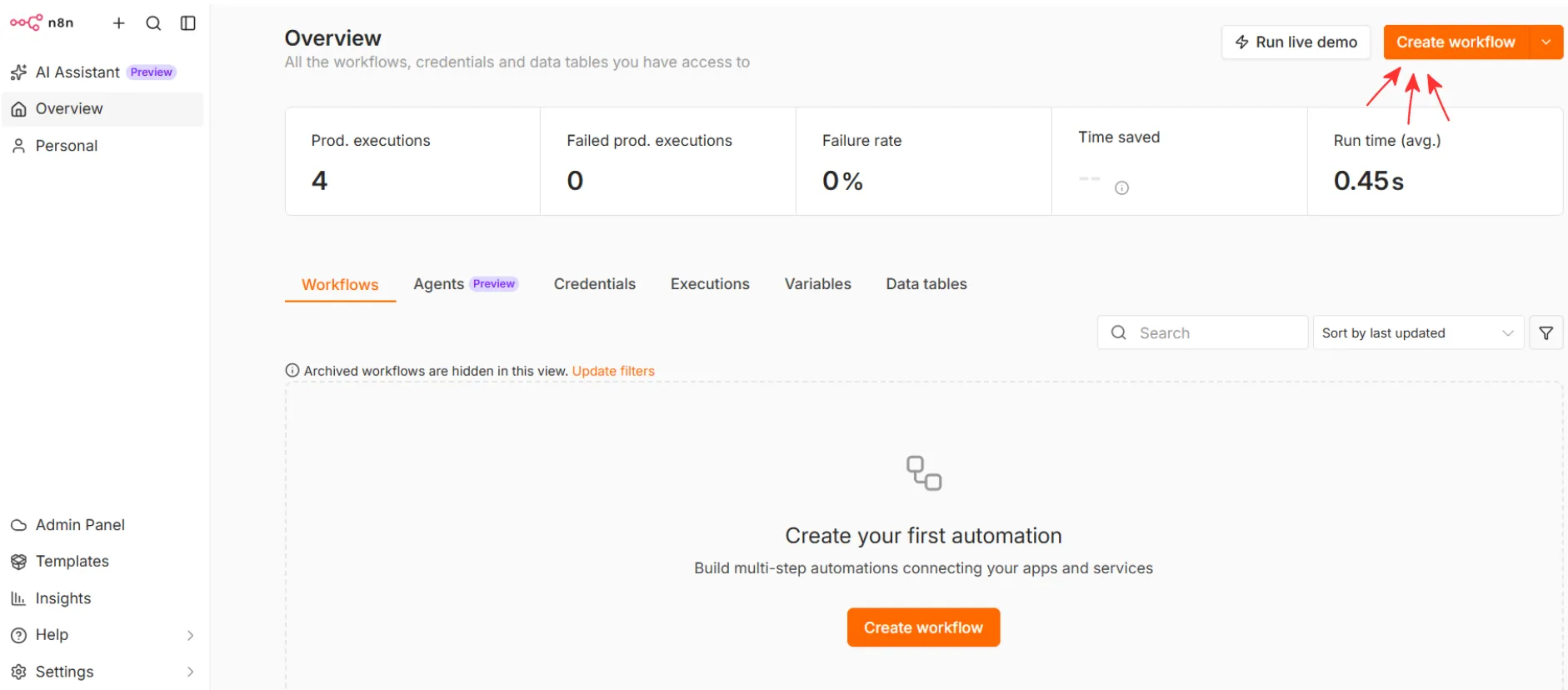
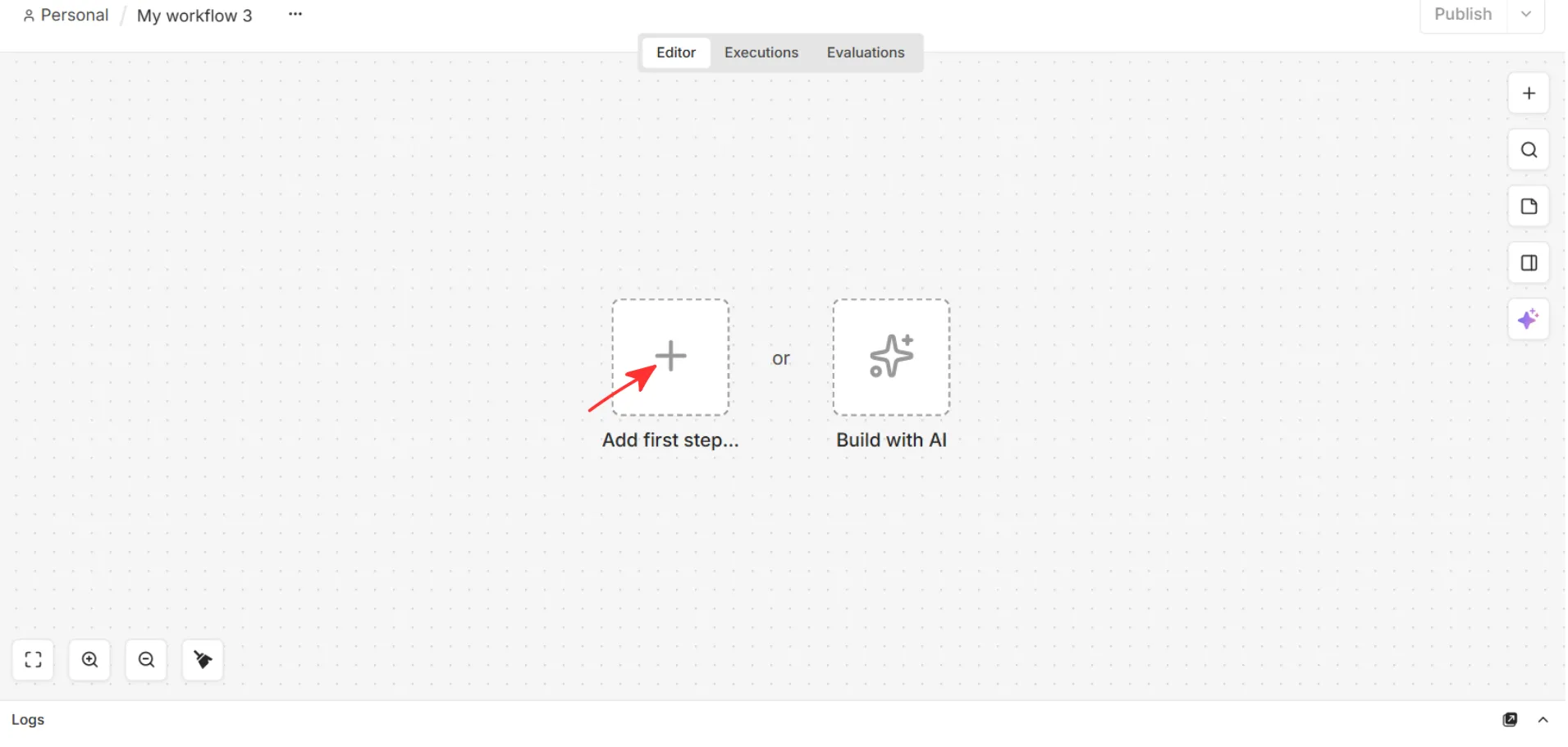
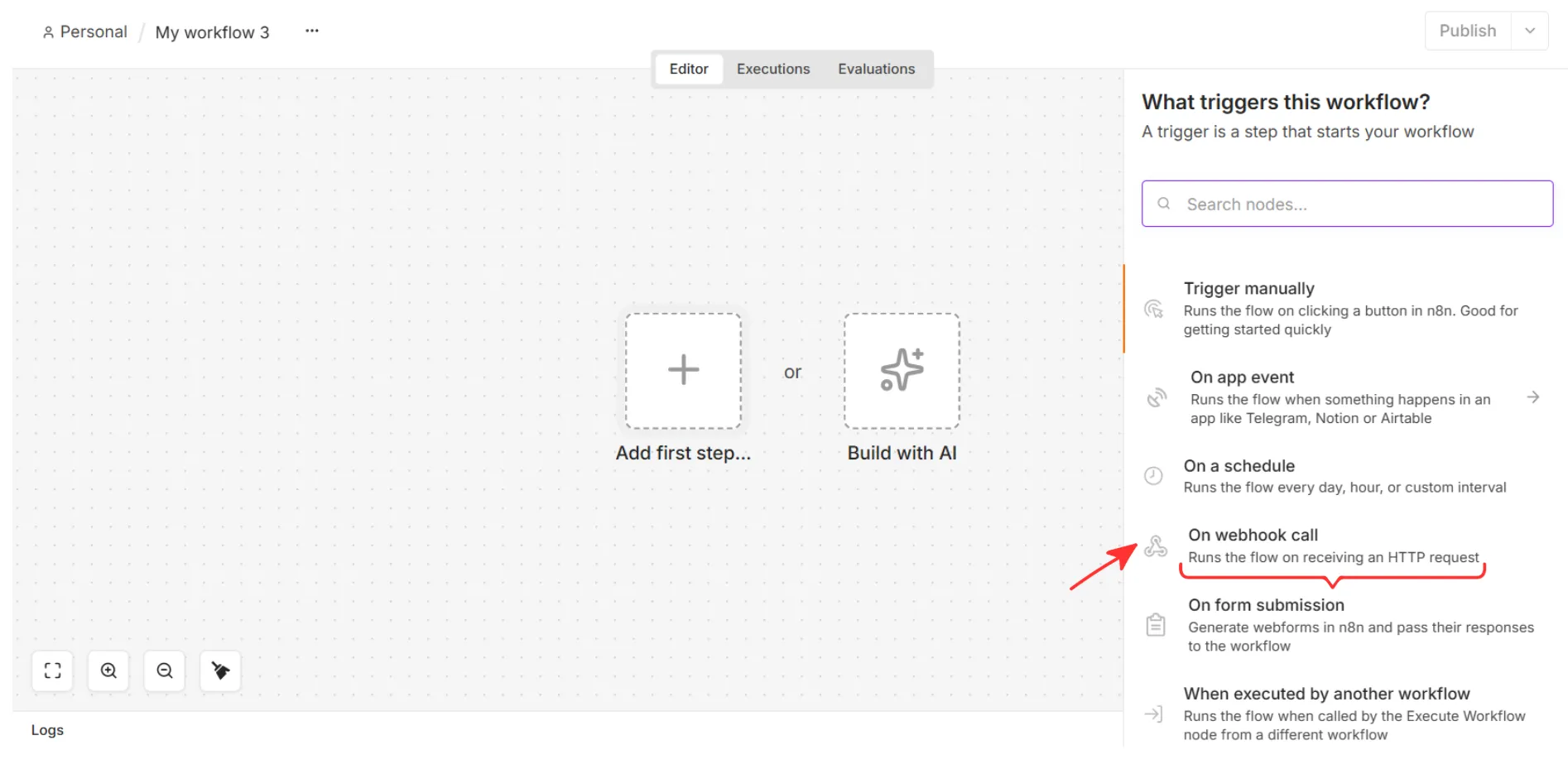
1️⃣ Переходим в n8n и создаем новый Workflow. На рабочем холсте добавляем Webhook и выбираем «On webhook call».
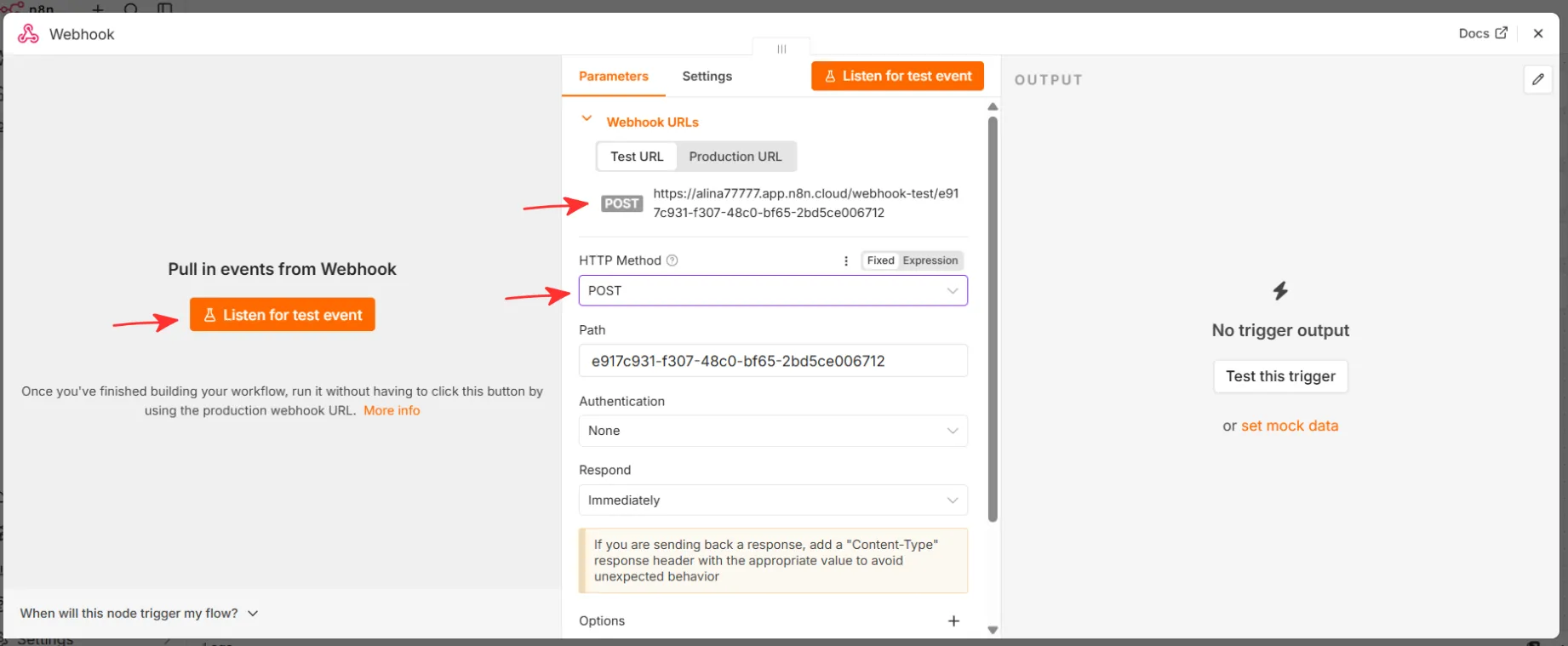
2️⃣ В настройках Webhook устанавливаем:
- HTTP Method: POST;
- Authentication: None;
- Respond: Immediately.
Остальные параметры оставляем без изменений.
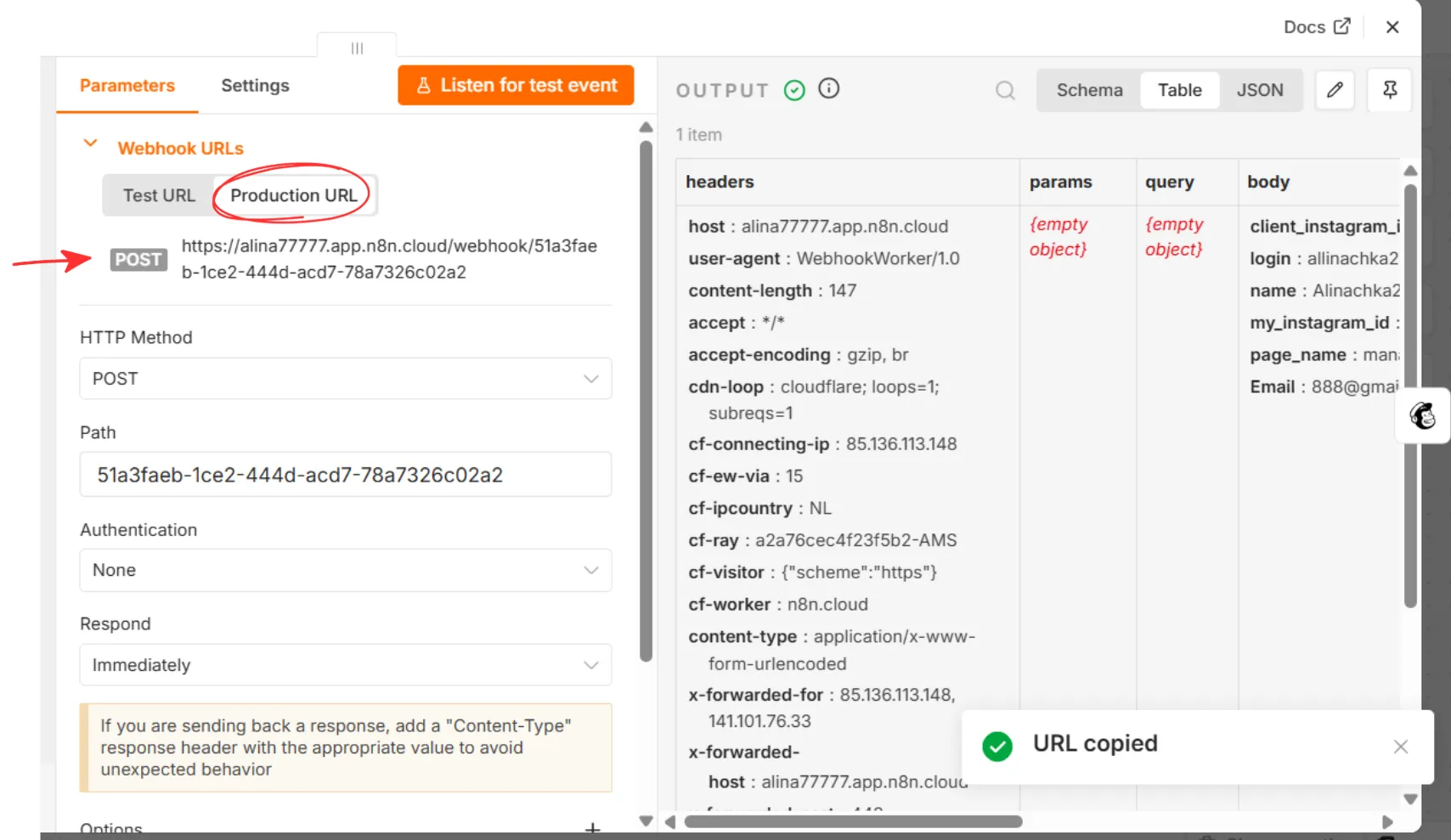
3️⃣ n8n автоматически создает Test URL и Production URL. На этапе настройки копируем именно Test URL.
4️⃣ Нажимаем «Listen for test event». После этого n8n начинает ожидать тестовый запрос.
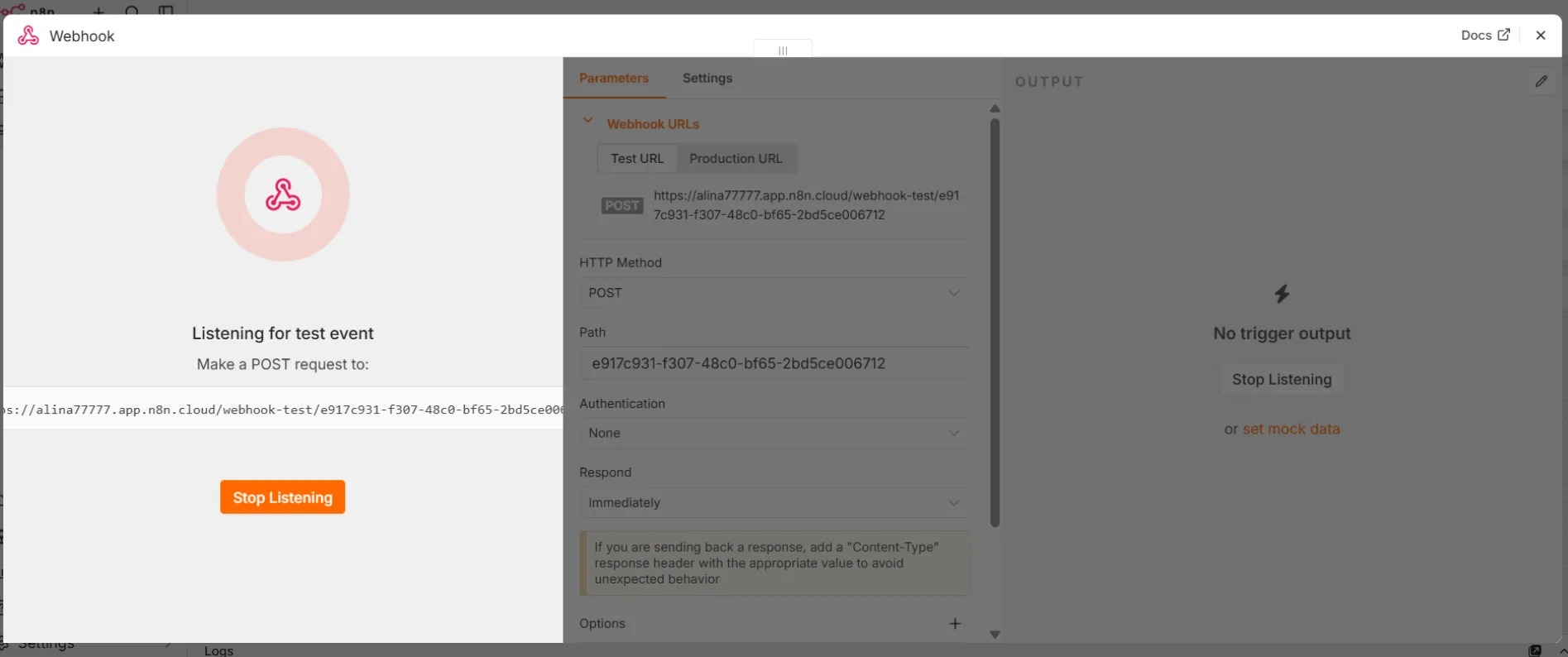
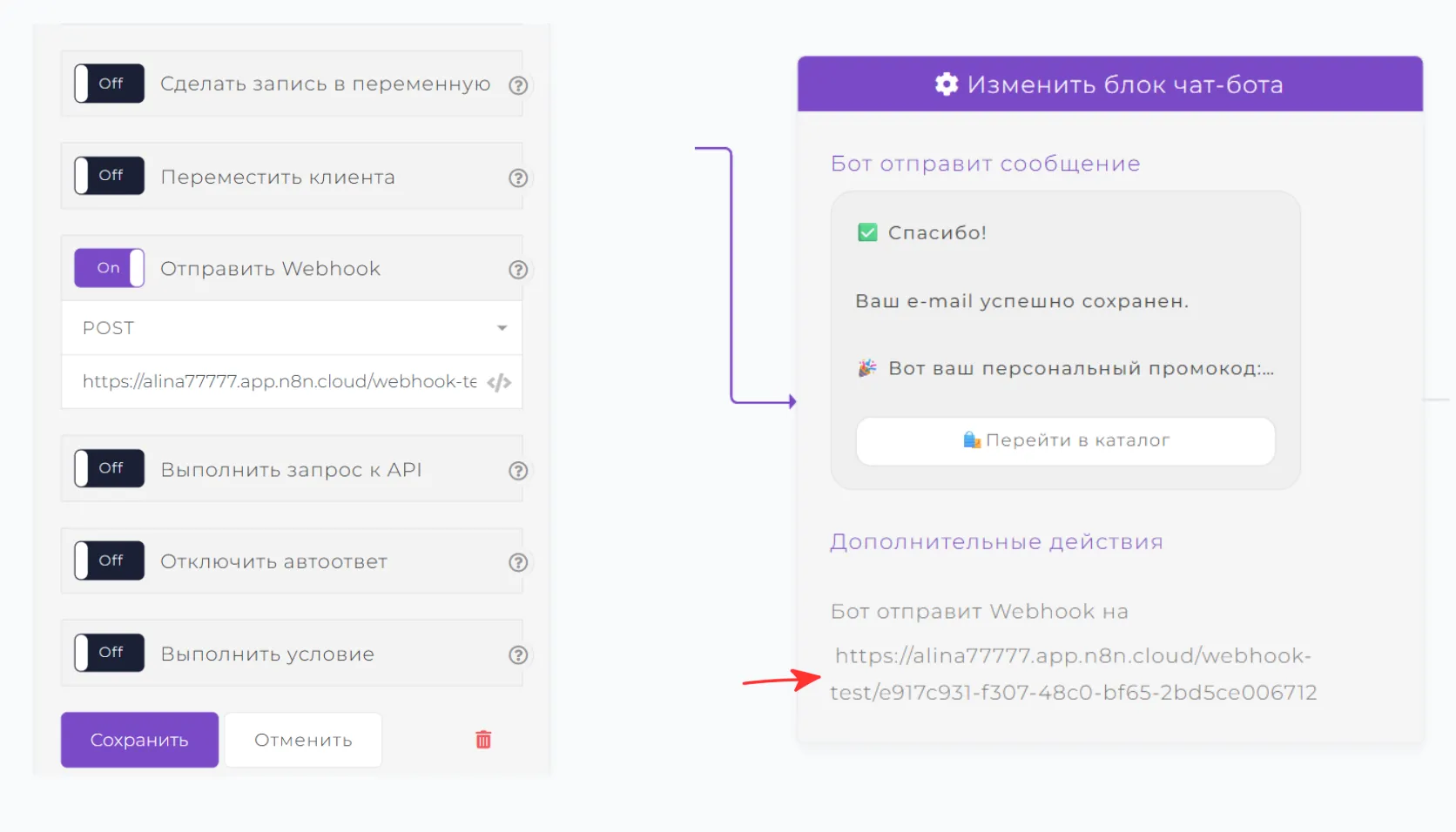
5️⃣ Переходим в SMMBOT, открываем нужный сценарий и в дополнительных действиях включаем «Отправить Webhook» на следующем шаге, после того как бот получил Email пользователя. Выбираем метод POST, вставляем скопированный Test URL и сохраняем сценарий.
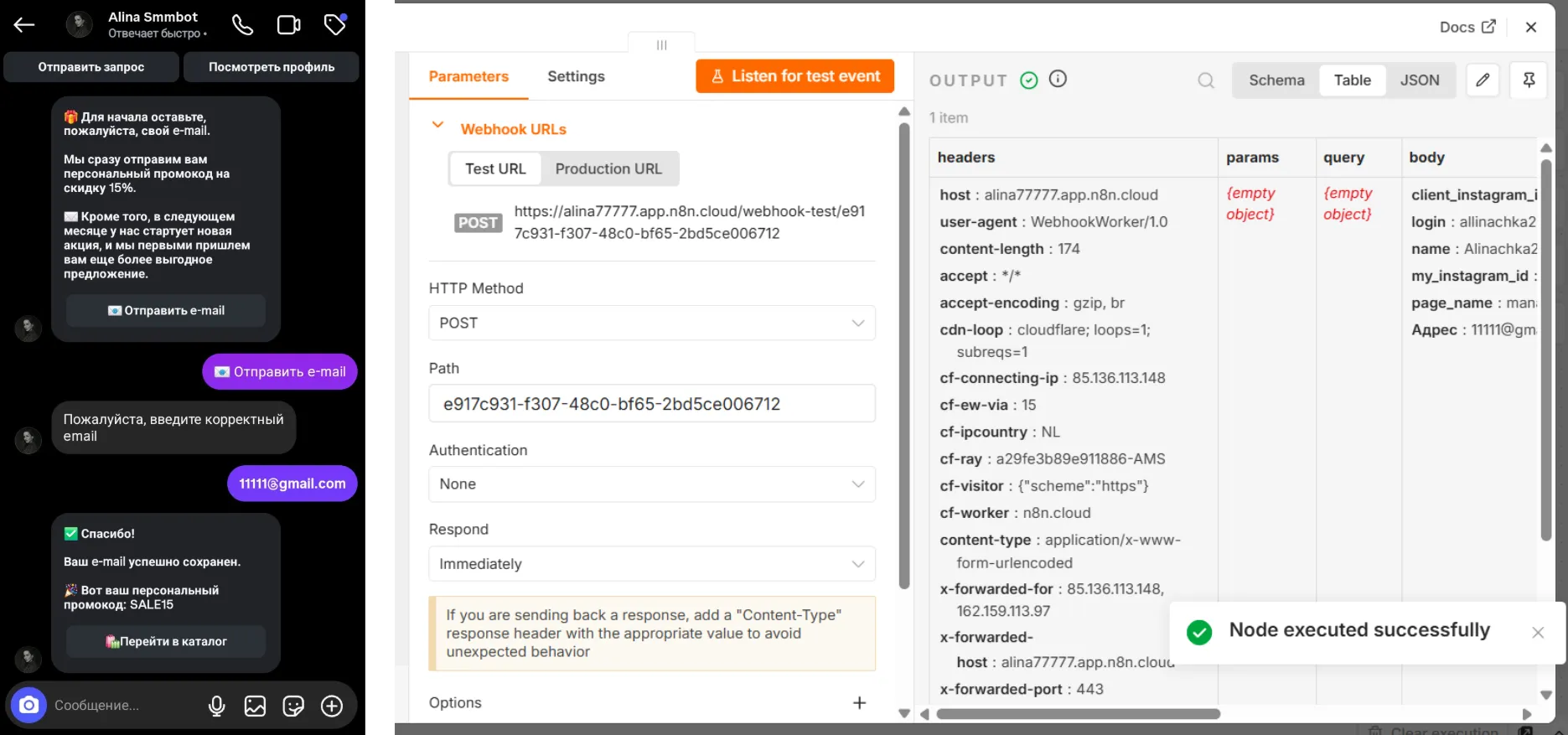
6️⃣ После этого запускаем этот сценарий в Instagram Direct и отправляем тестовый email. n8n получает запрос и фиксирует переданные данные, появляется уведомление «Node executed successfully». В полученном объекте должны отображаться переменные из SMMBOT, в том числе «Адрес».
№2 Передаем email из n8n в Mailchimp
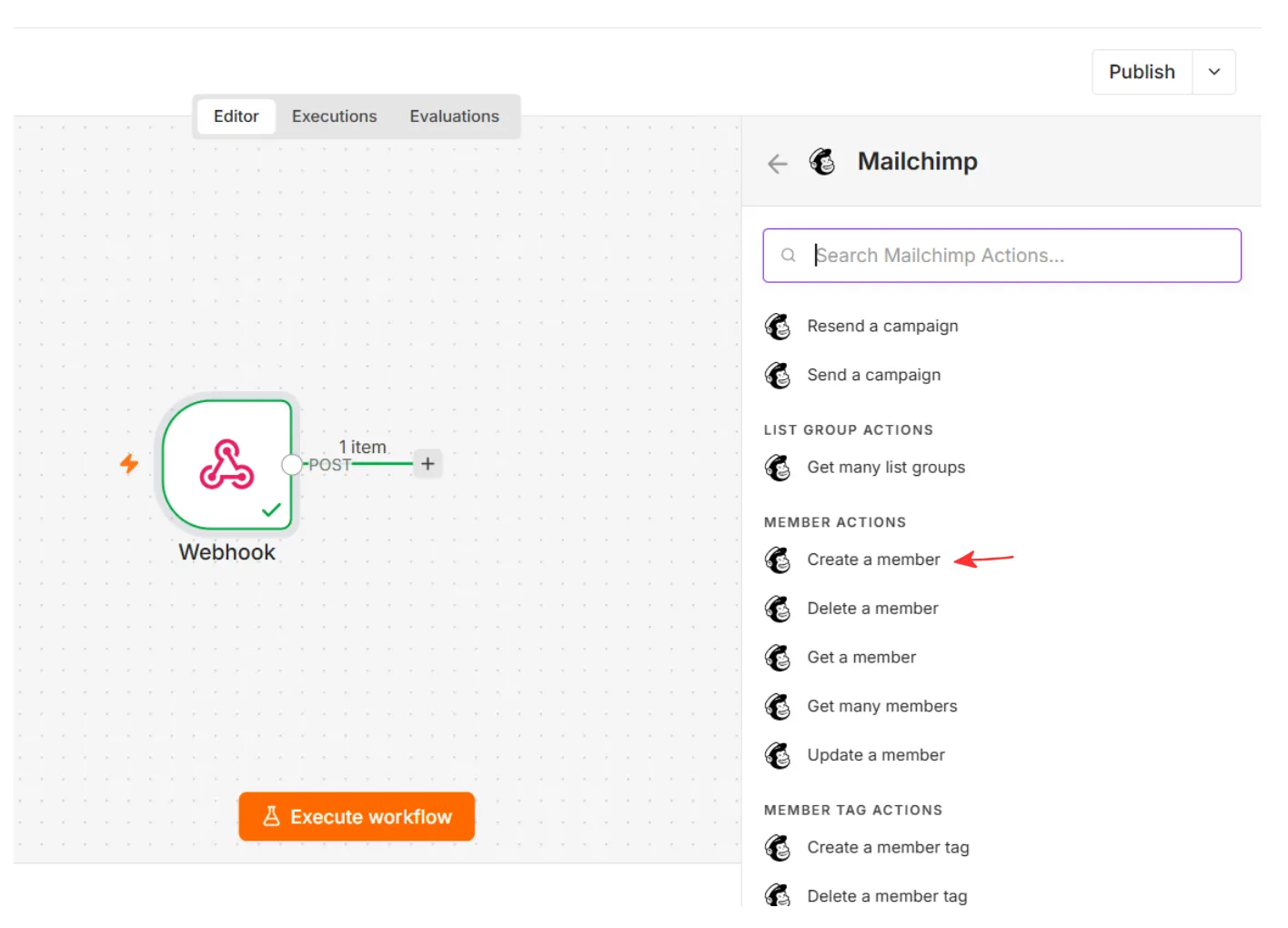
1️⃣ После Webhook нажимаем + и в поиске вводим Mailchimp.
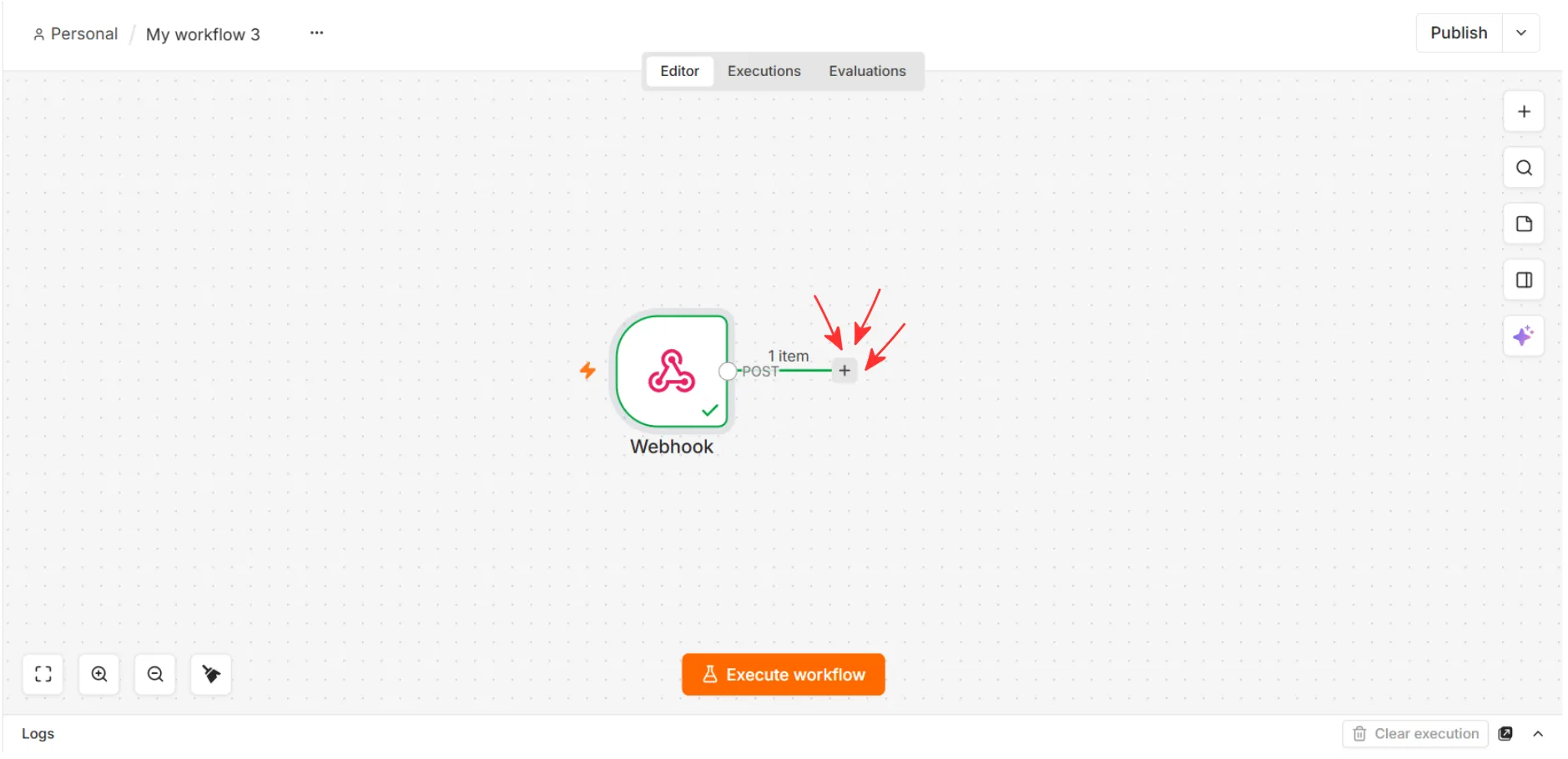
2️⃣ В результатах выбираем ноду Mailchimp. В разделе Member Actions выбираем Create a member.
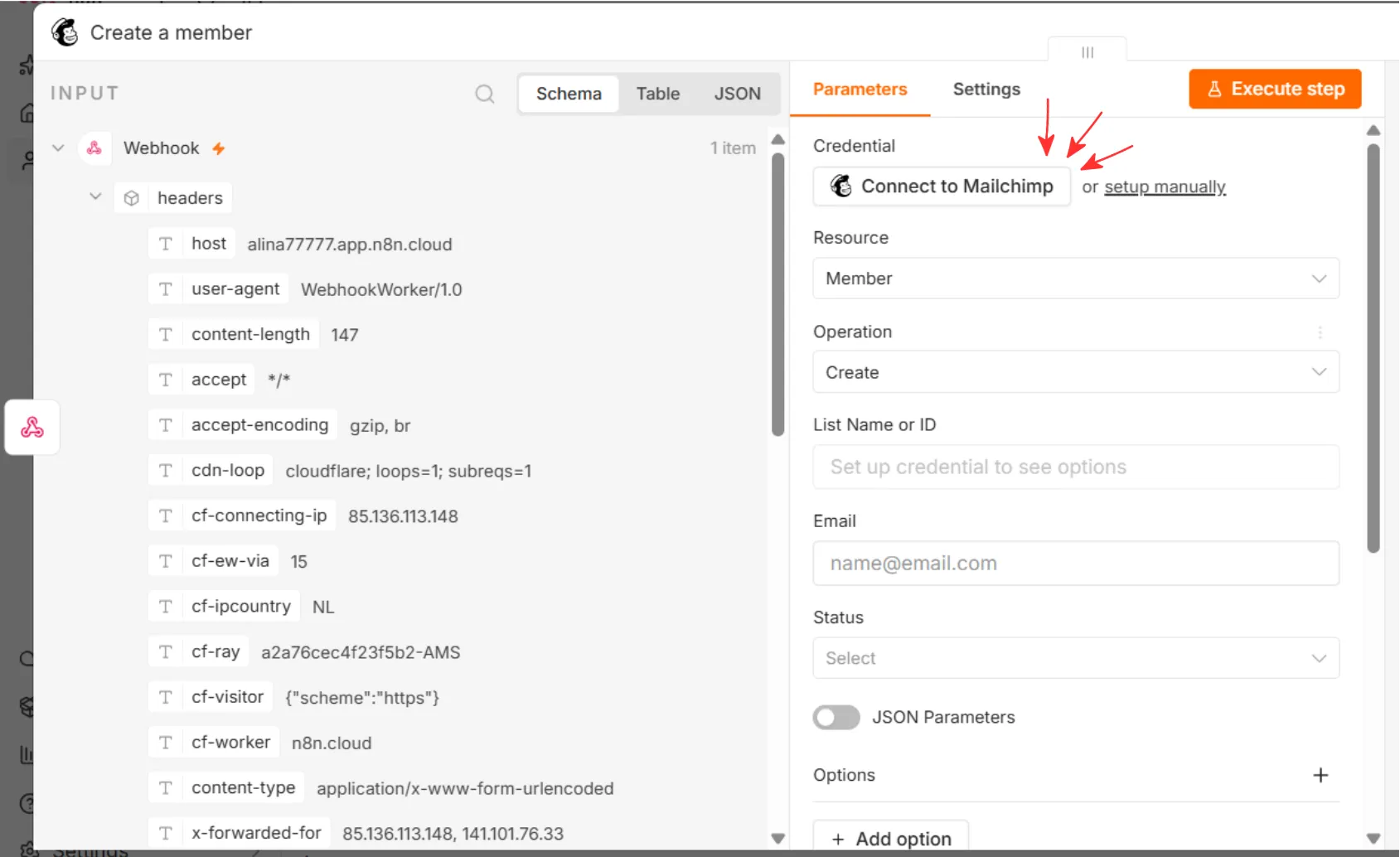
3️⃣ В поле Credential нажимаем Connect to Mailchimp и создаем новое подключение. В открывшемся окне авторизуем аккаунт Mailchimp и подтверждаем доступ. После успешного подключения выбранный аккаунт появится в поле Credential.
В настройках ноды проверяем:
- Resource: Member
- Operation: Create
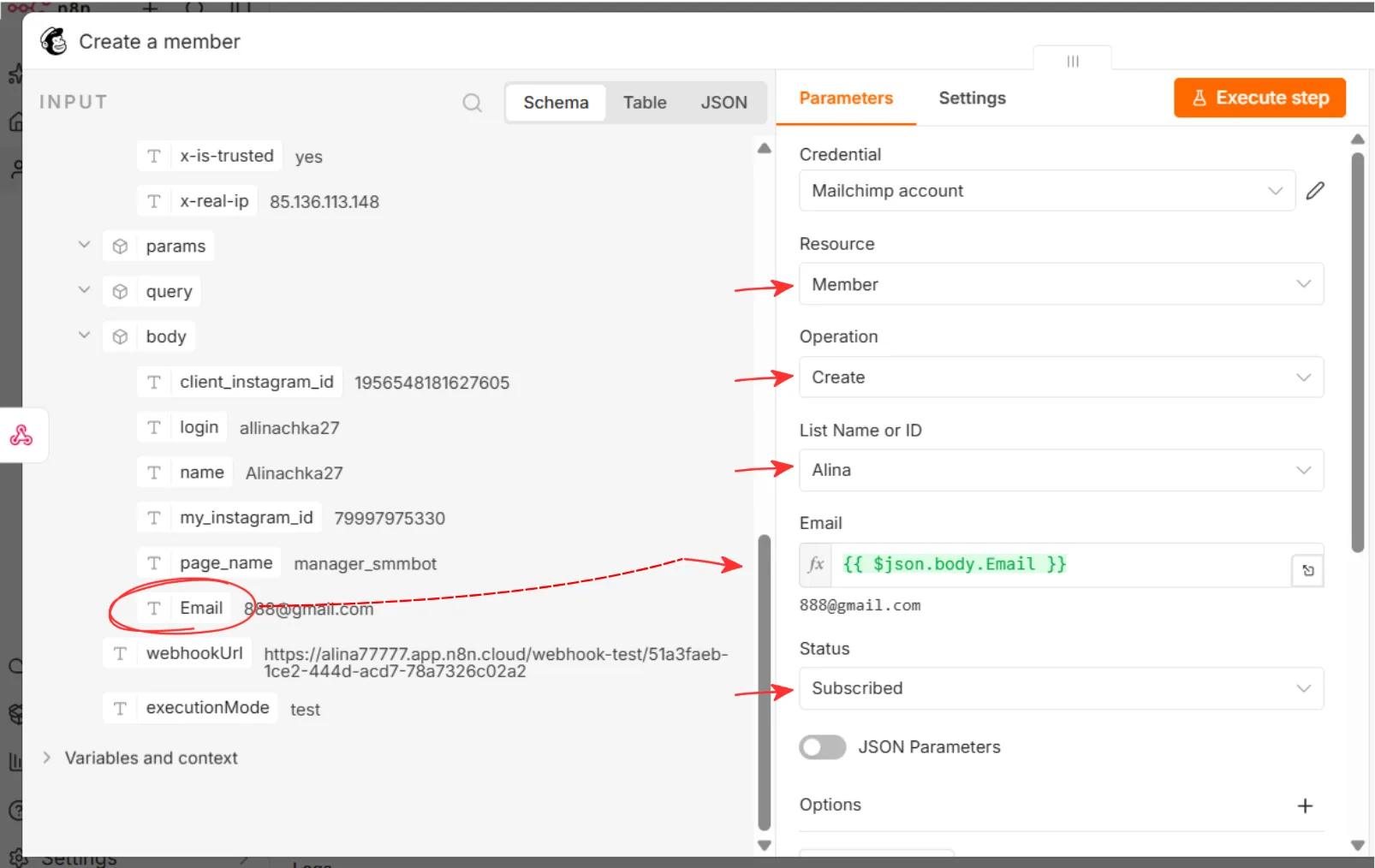
4️⃣ В поле List Name or ID выбираем аудиторию Mailchimp, в которую должны передаваться контакты. В нашем примере это аудитория Alina.
5️⃣ В поле Email передаем email, который пришел из SMMBOT через Webhook. В данных Webhook находим переменную с email — в нашем сценарии это «Email» — и подставляем ее в поле Email.
В результате Mailchimp будет получать не фиксированный адрес, а email каждого пользователя, который оставляет его в Instagram Direct.
6️⃣ В поле Status выбираем статус нового контакта. Если пользователь должен сразу добавляться в аудиторию как подписчик, выбираем Subscribed. Если необходимо использовать подтверждение подписки, выбираем соответствующий статус, доступный в ноде.
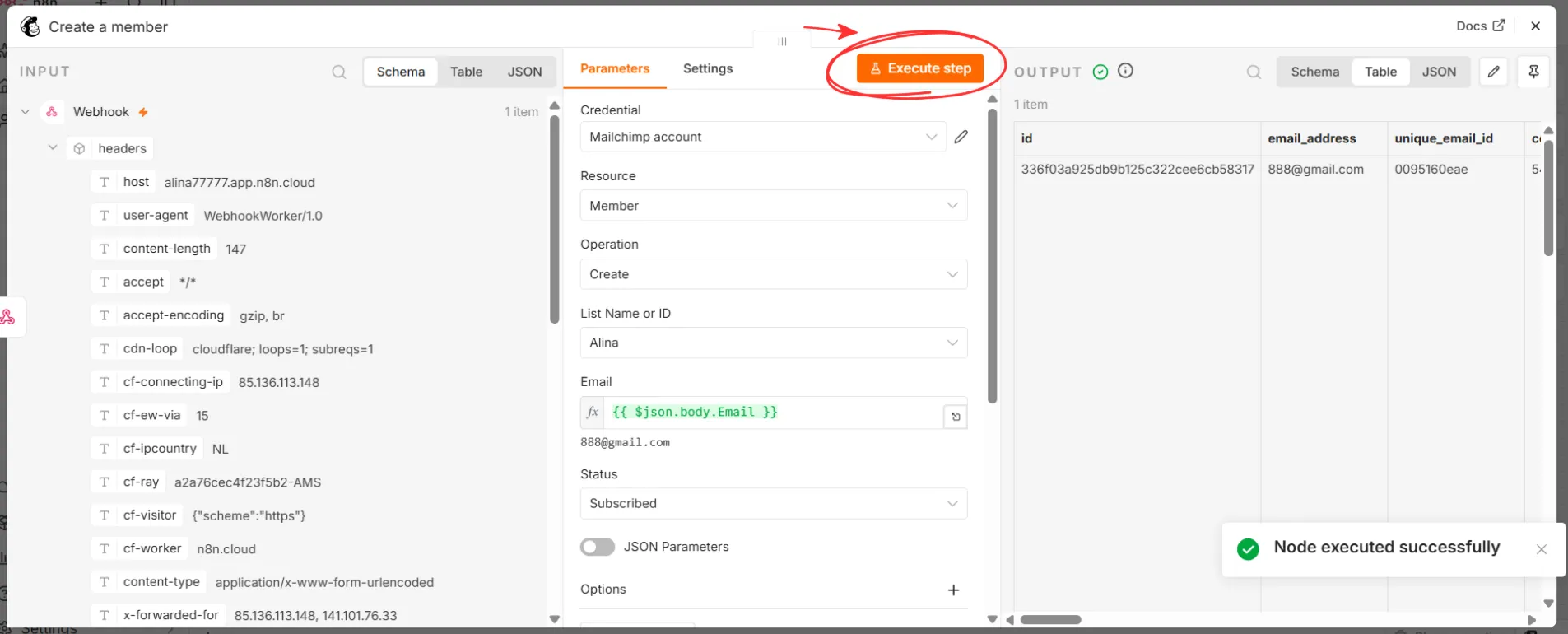
7️⃣ После заполнения этих полей нажимаем «Execute step». n8n отправит тестовый запрос в Mailchimp.
Если операция выполнена успешно, нода завершится без ошибки. После этого открываем выбранную аудиторию в Mailchimp и проверяем появление нового контакта.
№3 Переводим Webhook из тестового режима в рабочий
На этапе тестирования мы используем Test URL Webhook. Для постоянной работы сценария нужен Production URL.
1️⃣ В настройках узла Webhook переключаемся с Test URL на Production URL и копируем рабочую ссылку.
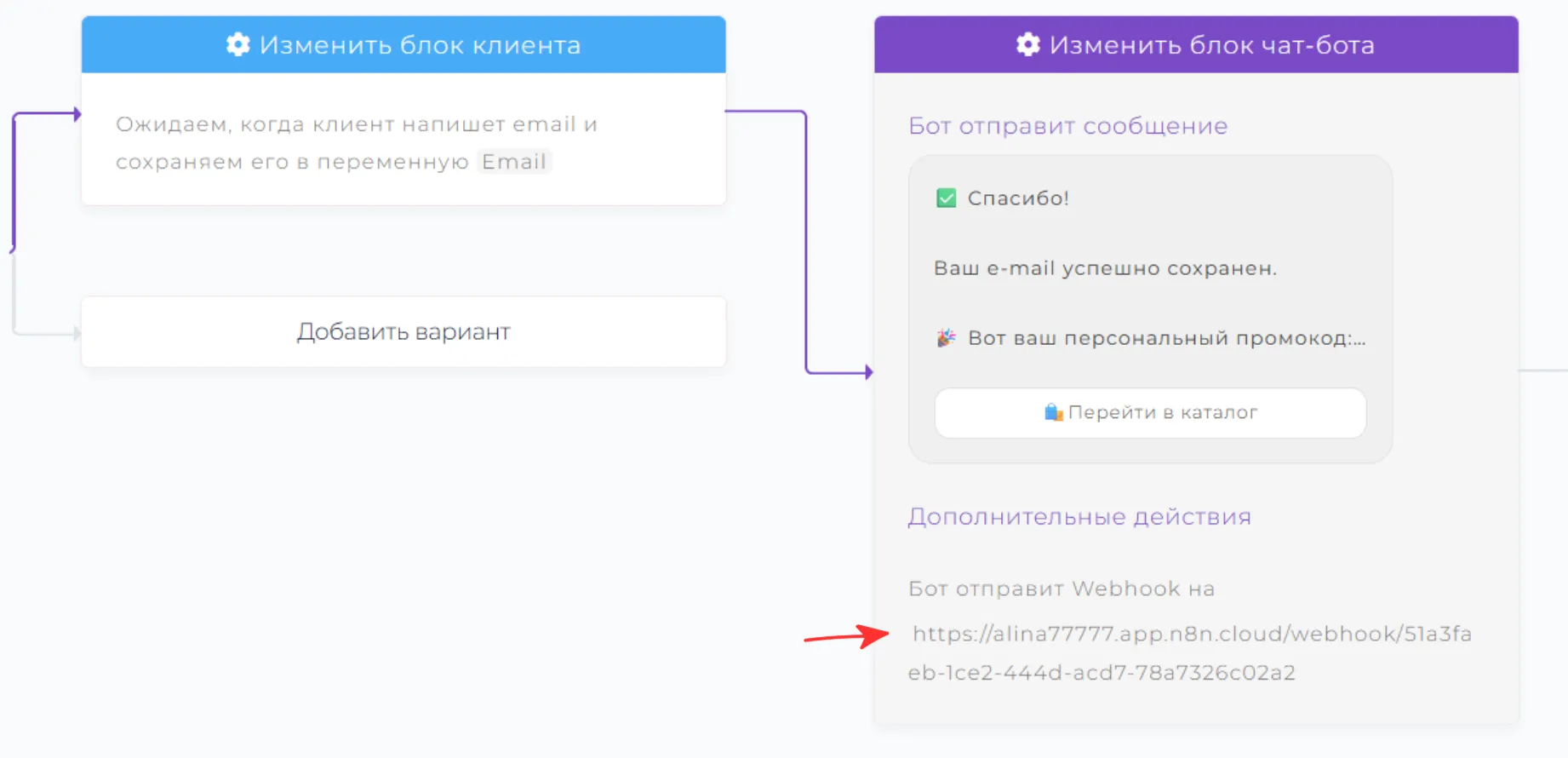
2️⃣ Возвращаемся в SMMBOT и заменяем тестовый URL в настройке «Отправить Webhook» на Production URL. Сохраняем сценарий SMMBOT.
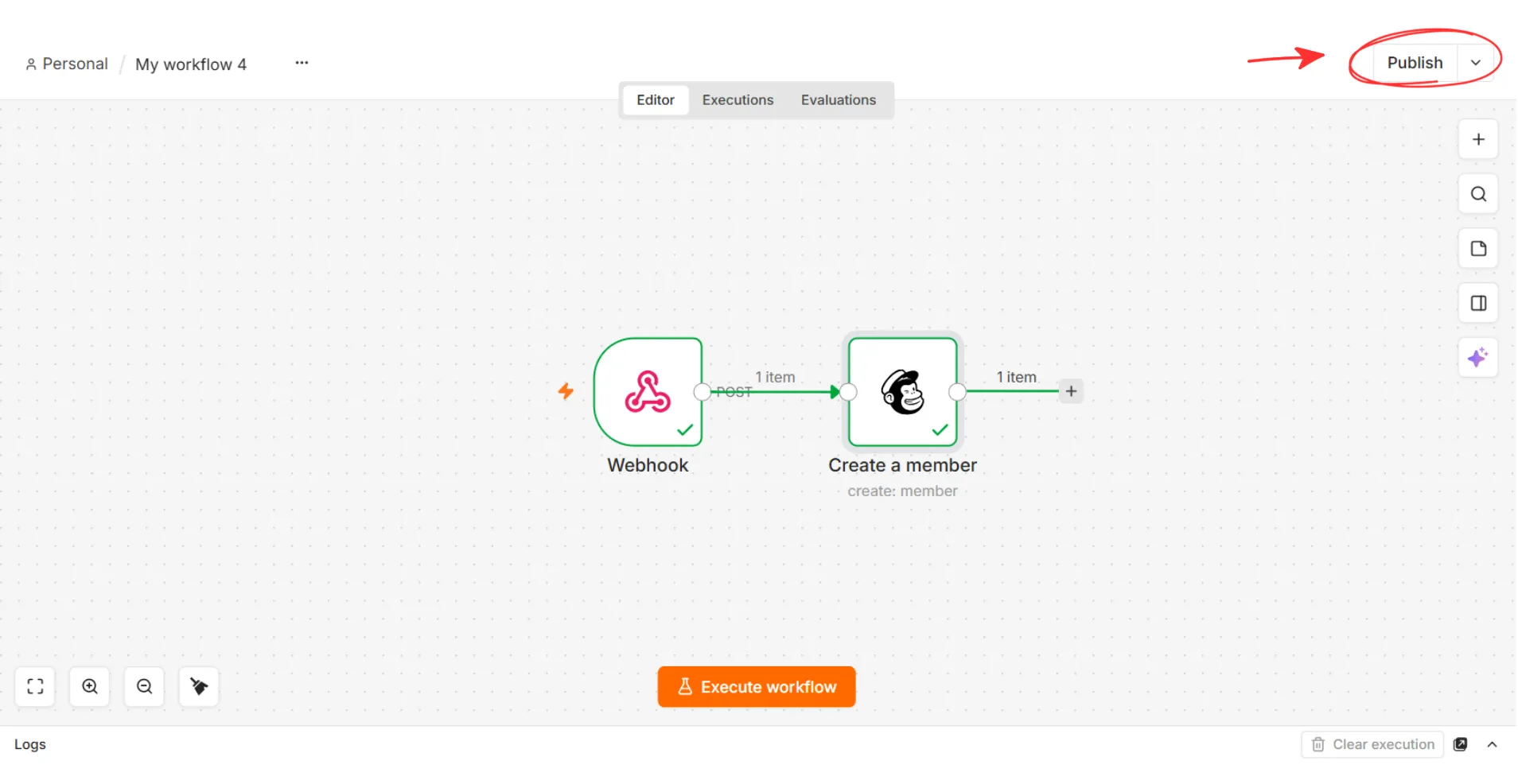
3️⃣ В n8n нажимаем «Publish». После публикации workflow будет автоматически запускаться при поступлении нового запроса на Production URL. Вручную нажимать Execute workflow для каждого нового контакта уже НЕ НУЖНО.
4️⃣ В финале еще раз отправляем тестовый email через Instagram Direct и проверяем его появление в выбранной аудитории Mailchimp.
Готово! Теперь каждый email, который пользователь оставляет в Instagram через сценарий SMMBOT, автоматически передается в Mailchimp.